> ## Documentation Index
> Fetch the complete documentation index at: https://wb-21fd5541-locadex-parallel-t9n-main-cs60c8p4o6ik99tylxgp3.mintlify.site/llms.txt
> Use this file to discover all available pages before exploring further.
> 固定した run とベースライン run を使用して重要な run をトラッキングし、モデルの実験を効率的に評価する方法を学びます。
# run を固定して比較する
W\&B App を使用して、特に優れた run、本番モデル、失敗した実験、比較基準となる run などの重要な run を整理、識別、比較します。そのために、次の機能で run を整理および比較できます。
* **ピン留めした run**: Workspace 内の任意の project の run をピン留めして、runs リストの先頭に常に表示できます。Workspace では、他の Projects の run を含めて最大 20 件の run をピン留めできます。
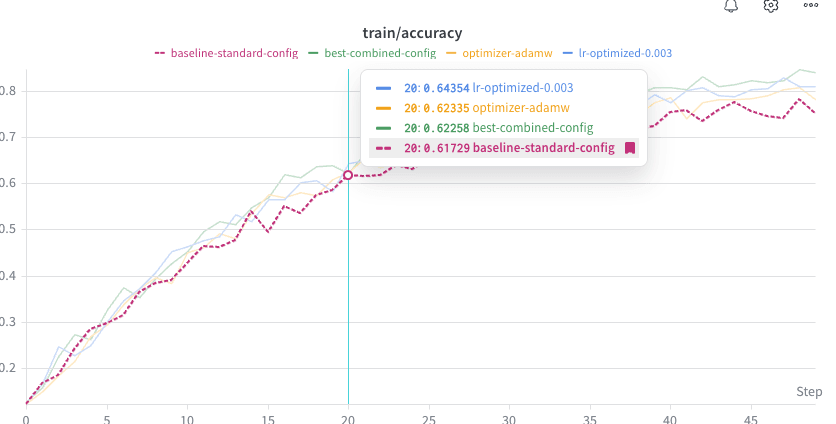
* **ベースライン run**: 比較の基準点としてベースライン run を指定します。ベースライン run は、Workspace内と runs リストの先頭に常に表示されます。Runs table では、summary メトリクスの差分によって各 run がベースラインと比べてどうかが表示されます。折れ線グラフでは、比較しやすいようにベースラインが視覚的に区別されたスタイルで表示されます。
 これらの機能は、特に次のような場合に役立ちます。
* 新しい実験を本番モデルと比較する。
* [Projects をまたいで run を比較する](/ja/models/runs/compare-runs#compare-runs-across-projects)。
* [実験のベースラインを作成し、新しい run のパフォーマンスをそれに対して評価する。](/ja/models/runs/compare-runs#manage-and-compare-a-baseline-run)
* 実験中に複数の候補モデルをトラッキングする。
* 新しい run が最良の結果を上回っているかどうかを評価する。
[制限事項](#limitations)を参照してください。
これらの機能は、特に次のような場合に役立ちます。
* 新しい実験を本番モデルと比較する。
* [Projects をまたいで run を比較する](/ja/models/runs/compare-runs#compare-runs-across-projects)。
* [実験のベースラインを作成し、新しい run のパフォーマンスをそれに対して評価する。](/ja/models/runs/compare-runs#manage-and-compare-a-baseline-run)
* 実験中に複数の候補モデルをトラッキングする。
* 新しい run が最良の結果を上回っているかどうかを評価する。
[制限事項](#limitations)を参照してください。
## run をピン留めする
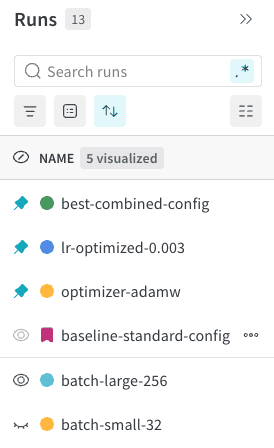
run をピン留めすると、Workspace の上部に固定表示され、簡単にアクセスできるようになります。ピン留めされた run またはベースライン run を非表示にするには、 アイコンをクリックします。非表示の run を再表示するには、 アイコンをクリックします。ピン留めされた run は、円形のピン アイコン付きで run selector の上部に表示され、他の run とは区切り線で分けて表示されます。
run をピン留めするには、次の手順を実行します。
1. Workspace にアクセスします。
2. run selector または Runs table で、ピン留めする run を検索します。
3. **action ()** メニューをクリックし、**Pin run** を選択します。
1 つの Workspace には最大 20 個の run をピン留めできます。ベースライン run がある場合、ベースラインは暗黙的にピン留めされるため、ピン留めできる run は最大 19 個です。
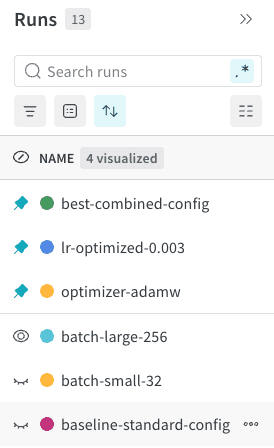 run のピン留めを解除するには、ピン アイコンをクリックするか、run をピン留めする手順に従って **Pin run** の代わりに **Unpin run** を選択します。
project にピン留めした run は、[個人用または保存済みの Workspace ビュー](/ja/models/track/workspaces#saved-workspace-views)にのみ影響します。これには、[別の project からピン留めした run](/ja/models/runs/compare-runs#compare-runs-across-projects)も含まれます。
run のピン留めを解除するには、ピン アイコンをクリックするか、run をピン留めする手順に従って **Pin run** の代わりに **Unpin run** を選択します。
project にピン留めした run は、[個人用または保存済みの Workspace ビュー](/ja/models/track/workspaces#saved-workspace-views)にのみ影響します。これには、[別の project からピン留めした run](/ja/models/runs/compare-runs#compare-runs-across-projects)も含まれます。
## project をまたいで Runs を比較する
別の project から Runs を選択し、現在の Workspace に[ピン留め](/ja/models/runs/compare-runs#pin-runs)することで、異なる project の Runs を比較できます。
1. project の Workspace にアクセスします。
2. Workspace の run selector または Runs table の上部にある **Select runs from another project** ボタン (角の丸い小さな四角形に斜めの矢印が付いたアイコン) をクリックします。
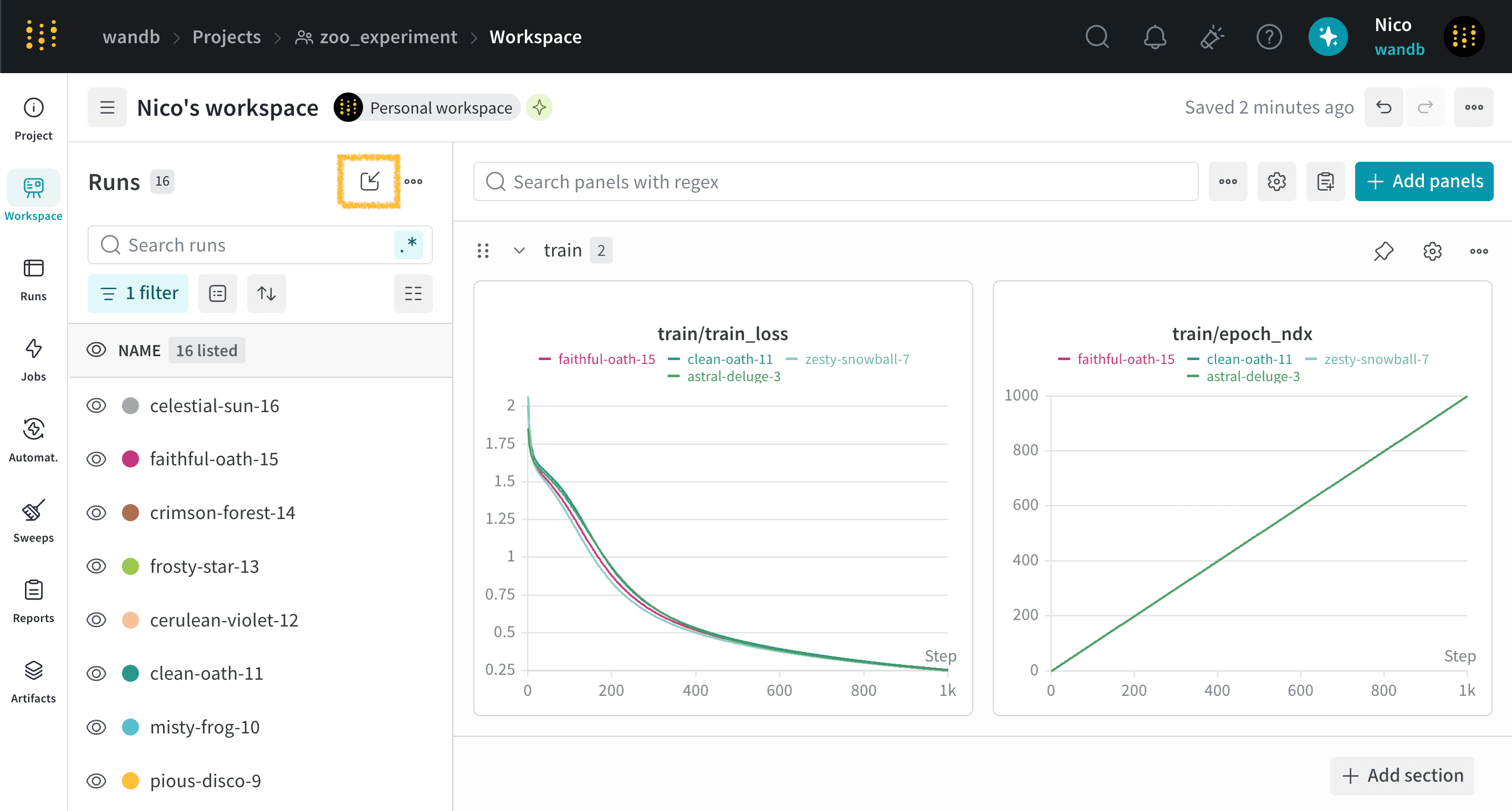 3. モーダルで、**Source project** ドロップダウンから project を選択します。
4. ソース project の Runs を検索し、比較したい run を見つけます。run 名または一意の ID で検索できます。
5. 比較したい各 run の横にあるチェックボックスをオンにし、**Pin runs** をクリックします。
別の project からピン留めした Runs は、run selector または Runs table で確認できます。他の project からピン留めした Runs には、名前の横に白抜きの円アイコンが表示されます。ピン留めした run がどの project のものかを確認するには、run 名にカーソルを合わせます。
ピン留めした Runs の Artifacts、ログ、その他の詳細は、元の run にリンクしています。W\&B はこのデータを現在の project や Workspace にインポートしません。別の project からピン留めした run の詳細を表示するには、その run をクリックします。W\&B は元の run の詳細を新しいブラウザータブで開きます。
異なる project の Runs を比較するには、比較したい Runs をピン留めしてから、[折れ線グラフ](/ja/models/app/features/panels/line-plot)を使用して視覚的に比較します。
3. モーダルで、**Source project** ドロップダウンから project を選択します。
4. ソース project の Runs を検索し、比較したい run を見つけます。run 名または一意の ID で検索できます。
5. 比較したい各 run の横にあるチェックボックスをオンにし、**Pin runs** をクリックします。
別の project からピン留めした Runs は、run selector または Runs table で確認できます。他の project からピン留めした Runs には、名前の横に白抜きの円アイコンが表示されます。ピン留めした run がどの project のものかを確認するには、run 名にカーソルを合わせます。
ピン留めした Runs の Artifacts、ログ、その他の詳細は、元の run にリンクしています。W\&B はこのデータを現在の project や Workspace にインポートしません。別の project からピン留めした run の詳細を表示するには、その run をクリックします。W\&B は元の run の詳細を新しいブラウザータブで開きます。
異なる project の Runs を比較するには、比較したい Runs をピン留めしてから、[折れ線グラフ](/ja/models/app/features/panels/line-plot)を使用して視覚的に比較します。
## ベースライン run を管理して比較する
Workspace 内の他の run を評価する際の基準点として使用するために、1 つの run を Workspace のベースラインとして指定できます。
runs セレクタと Runs table では、ベースライン run はピン留めされた run と並んで最上部に表示され、ピンの代わりにブックマークアイコンが表示されます。
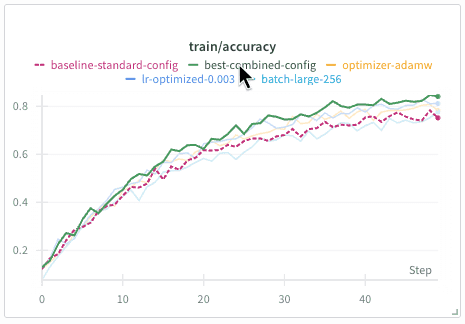
折れ線グラフでは、ベースライン run の線は他の線よりも太く表示されます。プロットまたは凡例にカーソルを合わせると、ベースライン run の線は破線で表示されます。
### ベースライン run を設定する
ベースライン run を設定するには、次の手順に従います。
1. Workspace にアクセスします。
2. run selector または Runs table で、ベースラインとして使用する run を検索します。
3. **action ()** メニューをクリックし、**Set as baseline** を選択します。
ベースライン run は run selector の上部に表示され、視覚的な区切り線によって他の run と分けて表示されます。ベースライン run には、円の代わりにブックマークアイコンが表示されます。
### ベースライン run を変更する
同時にベースラインに設定できる run は 1 つだけです。ベースラインにする run を変更するには、次の手順に従います。
1. Workspace にアクセスします。
2. run selector または Runs table で、新しいベースラインとして使用する run を検索します。
3. **action ()** メニューをクリックし、**Replace baseline** を選択します。 メニュー項目が無効な場合は、使用可能なピン留めスロットが少なくとも 1 つあることを確認してください。必要に応じて、ピン留めされた run の横にある円形のピンアイコンをクリックして、ピン留めを解除します。
4. 新しい run がベースラインになり、以前のベースラインは自動的にピン留めされるため、簡単に見つけられます。必要に応じて、そのピンアイコンをクリックしてピン留めを解除します。
### ベースライン指定を解除する
ベースライン指定を解除するには:
1. Workspace にアクセスします。
2. run selector または Runs table で、現在のベースライン run を探します。
3. **action ()** メニューをクリックし、**Remove baseline** を選択します。 メニュー項目が無効になっている場合は、少なくとも 1 つのピン留めスロットが空いていることを確認してください。必要に応じて、ピン留めされた run の横にある丸いピン アイコンをクリックして、ピン留めを解除してください。
4. 以前のベースラインは自動的にピン留めされるため、簡単に見つけられます。必要に応じて、そのピン アイコンをクリックしてピン留めを解除してください。
### run をベースラインと比較する
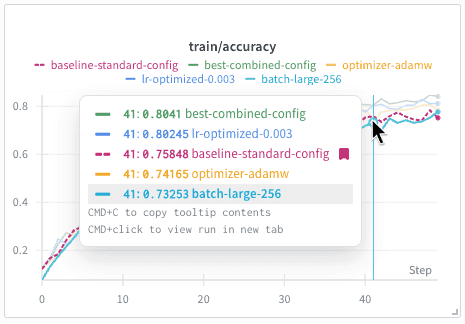
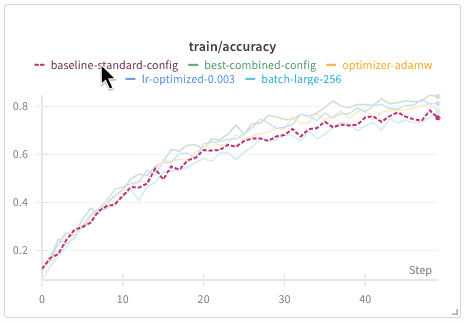
ベースライン run は、その run がログしたメトリクスの折れ線グラフに常に表示されます。折れ線グラフでは、ベースライン run の線はほかの線よりも太く表示されます。
* プロット上の任意の位置にカーソルを合わせると、ベースライン run とピン留めした run を含む、表示中のすべての run の値を示すツールチップが表示されます。
 * ベースライン run の凡例ラベルにカーソルを合わせると、その線が目立つように表示されます。太い破線として表示され、表示中のほかの run の線は彩度を下げて表示されます。
 * 別の run の凡例ラベルにカーソルを合わせると、その run の線が目立つように表示され、太い破線で表示されるベースラインと比較できます。表示中のほかの run の線は彩度を下げて表示されます。
### summary メトリクスの差分
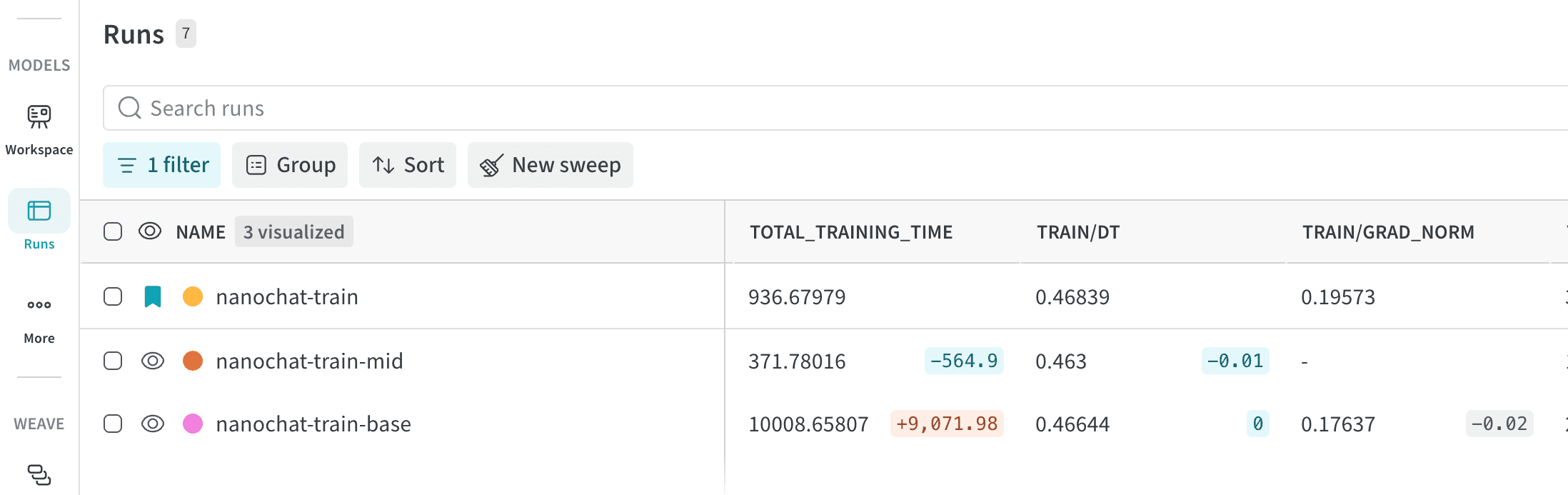
ある run をベースラインに設定すると、デフォルトでは、ベースライン run と同じsummary メトリクスをログする他のすべての run に、そのメトリクスのベースラインからの差分 (変化量) が表示されます。差分は、Runs table内の各 run の行で、メトリクス値の右側に表示されます。
デフォルトでは、差分は濃いグレーの背景に濃いグレーのテキストで表示されます。すばやく視覚的に把握できるように意味に基づく色分けを有効にするには、列の **Metric directionality** を設定します。directionality を設定すると、次のように表示されます。
* 他の run がベースラインより **優れている** (方向性としてより良い) 場合、差分は薄い赤の背景に濃い赤のテキストで表示されます。
* 他の run がベースラインより **劣っている** (方向性としてより悪い) 場合、差分は薄いティールの背景に濃いティールのテキストで表示されます。
メトリクスの directionality を設定するには、次の手順を実行します。
1. Runs tableで、そのメトリクスの列見出しにカーソルを合わせます。
2. 表示される **action ()** メニューをクリックします。
3. **Metric directionality** を **Higher values are best** または **Lower values are best** に設定します。
次のスクリーンショットは、runs `nanochat-train-base` と `nanochat-train-mid` を、ベースライン run `nanochat-train` と比較したものです。差分メトリクスは、`TOTAL_TRAINING_TIME`、`TRAIN/DT`、`TRAIN/GRAD_NORM` に表示されています。
## Workspace で summary メトリクスの差分を非表示にする
デフォルトでは、ベースライン run がある Workspace では、summary メトリクスの差分が常に表示されます。Workspace でこれを非表示にするには、次の手順に従います。
1. Workspace で **Settings** をクリックします。
2. 表示されたドロワーで **Runs** をクリックします。
3. **Baseline** タブで、**Show value deltas in the runs table** を切り替えます。
4. Workspace settings ドロワーを閉じます。
## 使用例
このセクションでは、ピン留めした run とベースライン run が Experiments を進める際に役立つ代表的なシナリオを紹介します。
* **本番モデルをトラッキングする**: 新しいモデルがデプロイ前に必要な品質基準を満たしていることを確認します。
1. 本番モデルをベースラインとして設定します。
2. デプロイ済みのモデルを基準にすべての Experiments を比較し、本番を上回る候補を特定します。
* **ハイパーパラメーター実験を比較する**: ハイパーパラメーター sweep や手動で行った実験を、既知の最良の設定と比較して評価します。
1. 既知の最良の設定をベースラインとして設定します。
2. 有望な候補が見つかったらピン留めします。
3. 折れ線グラフを使用して、各 run をベースラインと視覚的に比較します。
4. より良い設定が見つかるたびに、ベースラインを更新します。
## 例: ハイパーパラメーター調整実験の run を比較する
このセクションでは、ピン留めした run とベースライン run を使って run を比較する方法を示します。
たとえば、次のコードは一連の run によるハイパーパラメーター調整のシナリオをシミュレートします。
```python expandable theme={null}
import wandb
import random
import math
def train_model(learning_rate, batch_size, run_name, tags=None):
"""Simulate training a model with given hyperparameters."""
config = {
"learning_rate": learning_rate,
"batch_size": batch_size,
"optimizer": "adam",
"architecture": "resnet50"
}
with wandb.init(
# ご自身のチーム名とプロジェクト名に置き換えてください
project="hyperparameter-tuning",
entity="your-team-name", # ご自身のチーム名に置き換えてください
name=run_name,
config=config,
tags=tags or []
) as run:
# トレーニングループをシミュレート
for epoch in range(50):
# メトリクスをシミュレート
accuracy = 0.6 + 0.3 * (1 - math.exp(-learning_rate * epoch / 10))
loss = 1.0 * math.exp(-learning_rate * epoch / 10)
run.log({
"epoch": epoch,
"accuracy": accuracy,
"loss": loss
})
# 標準設定でベースライン run を作成
train_model(
learning_rate=0.001,
batch_size=64,
run_name="baseline-config",
tags=["baseline", "production"]
)
# 異なる学習率で実験
train_model(
learning_rate=0.003,
batch_size=64,
run_name="lr-experiment-0.003",
tags=["experiment"]
)
train_model(
learning_rate=0.0001,
batch_size=64,
run_name="lr-experiment-0.0001",
tags=["experiment"]
)
```
run の完了後、W\&B App にアクセスして、Workspace で run を表示します。有望な実験をピン留めし、ベースライン run を設定して、新しい run のパフォーマンスを比較できます。
1. W\&B project にアクセスします。
2. **Runs** タブを選択します。
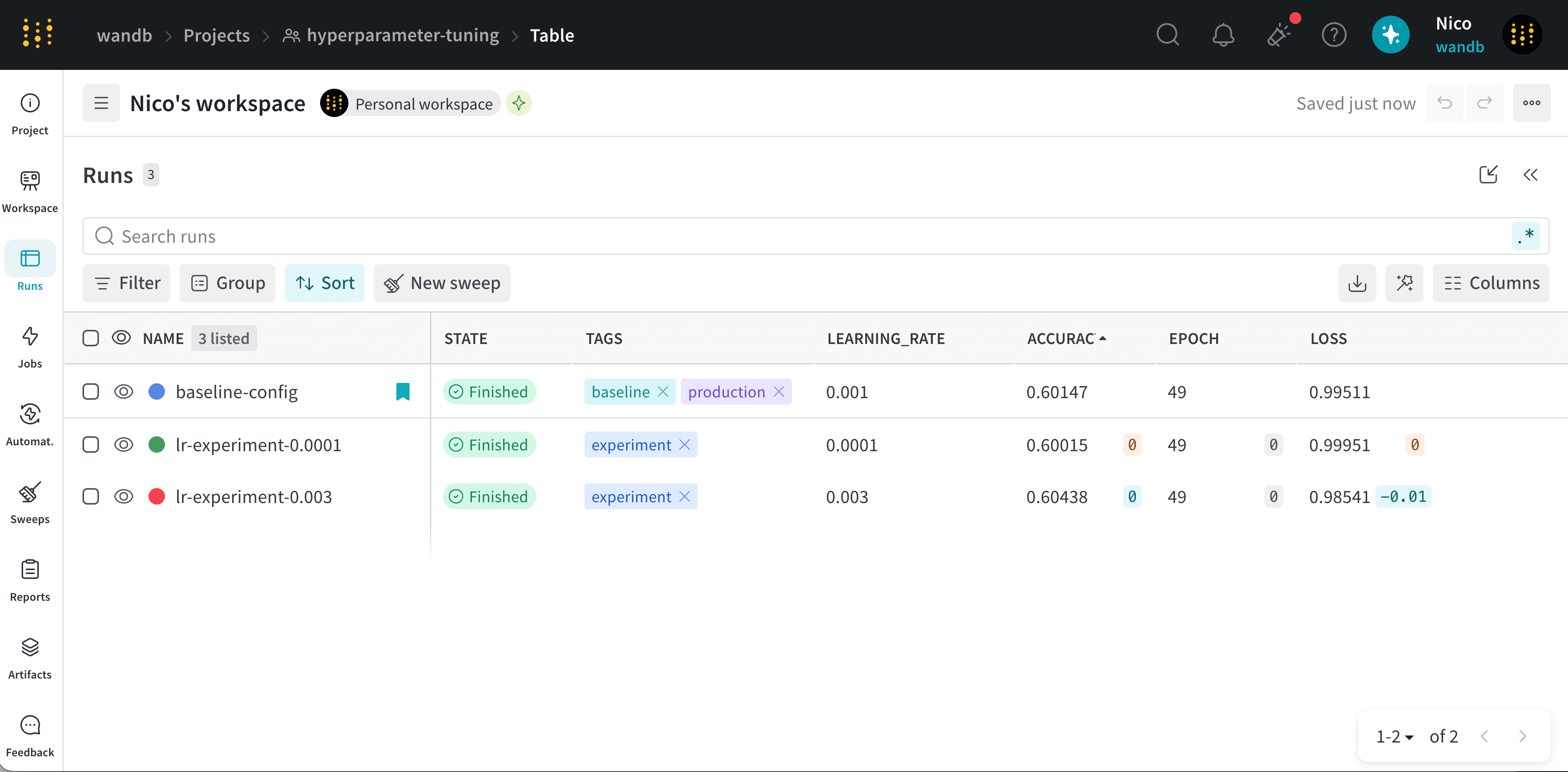
3. `baseline` タグを持つ run を[フィルター](/ja/models/runs/filter-runs)し、[ベースライン](#set-a-baseline-run) run として設定します。
4. `baseline-config` を[ピン留め](#pin-runs)して、Runs table の上部に表示します。
5. 実験 run をベースラインと比較します。
* `accuracy` 列の横にある縦の省略記号メニューを選択し、**Metric directionality** を **Higher values are best** に設定します。各 run の accuracy の差分が Runs table に表示されます。
* `loss` 列の横にある縦の省略記号メニューを選択し、**Metric directionality** を **Lower values are best** に設定します。各 run の loss の差分が Runs table に表示されます。
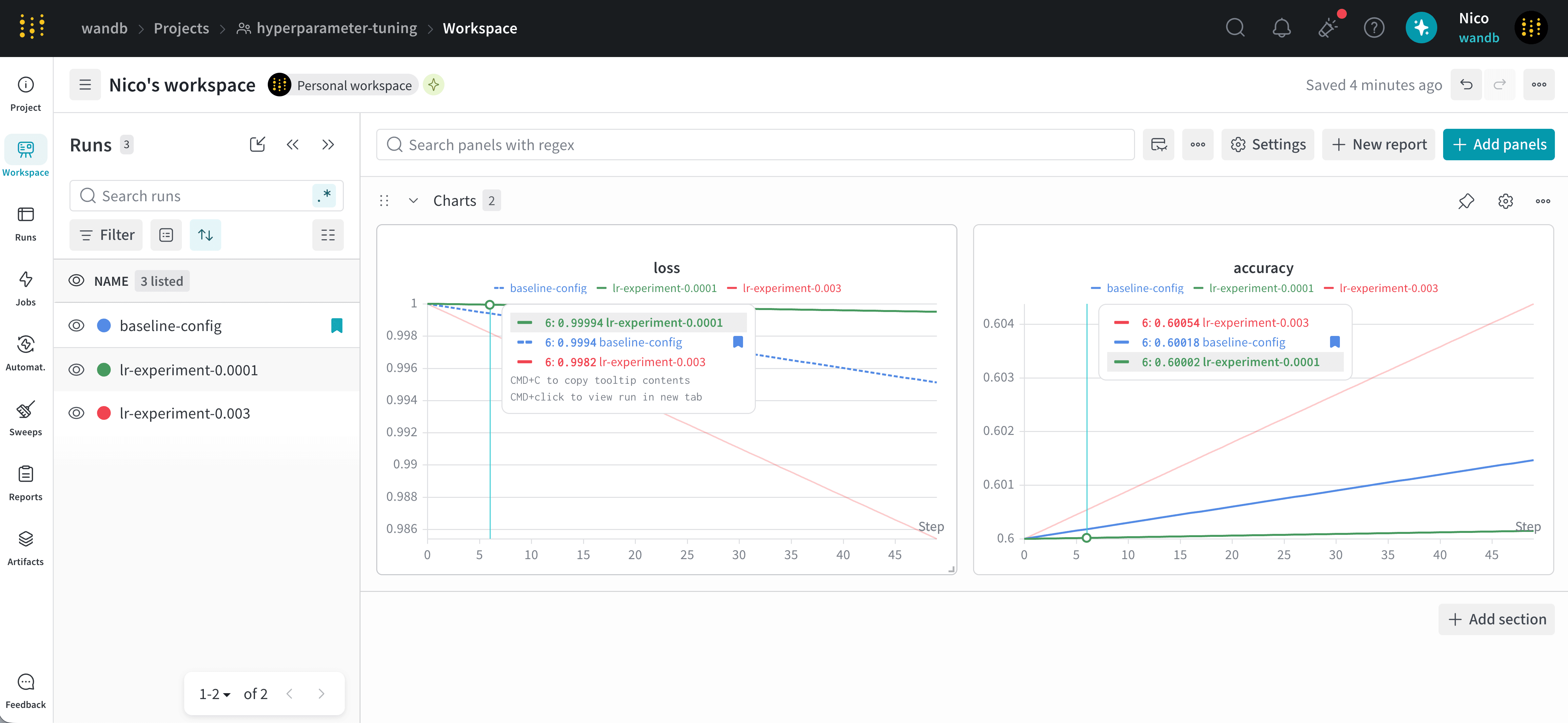
 6. 折れ線グラフを使用して、run をベースラインと視覚的に比較します。ベースライン run は太い破線で表示され、グラフにカーソルを合わせると、特定のエポックで各 run がベースラインとどのように比較されるかを確認できます。
たとえば、次の画像は、run `lr-experiment-0.003` および `lr-experiment-0.0001` がベースライン run `baseline-config` とどのように比較されるかを示しています。
6. 折れ線グラフを使用して、run をベースラインと視覚的に比較します。ベースライン run は太い破線で表示され、グラフにカーソルを合わせると、特定のエポックで各 run がベースラインとどのように比較されるかを確認できます。
たとえば、次の画像は、run `lr-experiment-0.003` および `lr-experiment-0.0001` がベースライン run `baseline-config` とどのように比較されるかを示しています。
## 制限事項
以下の機能は、ピン留めされたrunおよびベースラインrunではまだサポートされていません。
* **グループ化**: run selectorまたはRuns tableで[runを表示](/ja/models/runs#view-logged-runs)する際、runが列ごとにグループ化されている場合、ピン留めされたrunおよびベースラインrunは他のrunと見た目で区別されません。
* **Reports**: [W\&B Report](/ja/models/reports)内のrun setでは、ピン留めされたrunおよびベースラインrunは他のrunと見た目で区別されません。
* **Workspace viewのみ**: 単一のrunのWorkspaceを表示している場合、ベースラインは表示されません。
* **折れ線グラフのみ**: ベースライン比較は折れ線グラフでのみ利用でき、棒グラフやメディアパネルなどの他のパネルではまだ利用できません。