

Disponible uniquement sur le W&B Cloud mutualisé.
Démarrer un nouveau chat
Pour démarrer un nouveau chat, ouvrez ARIA, puis cliquez sur l’icône en forme de crayon dans le coin supérieur droit de la fenêtre de chat. Vous pouvez mener plusieurs chats en parallèle. ARIA vous notifie lorsqu’il répond à un chat, même si vous avez fermé la fenêtre de chat. Démarrer un nouveau chat ne supprime pas vos conversations précédentes. Pour voir les conversations précédentes, cliquez sur (Reveal chat history) pour ouvrir la barre latérale de l’historique de conversation.Envoyer un message
Saisissez un message, puis appuyez sur Entrée pour l’envoyer.- Appuyez sur Maj+Entrée pour ajouter des lignes.
- Cliquez sur + pour ajouter des images.
- Pour ajouter une référence de run, saisissez
<Icon icon="at" iconType="solid"/>, puis sélectionnez un run dans la liste. Saisissez du texte pour filtrer la liste et effectuer une recherche approximative. - Pour plus de flexibilité, rédigez un message plus complexe dans un éditeur de texte, puis collez-le. Le texte brut est pris en charge et les caractères
@collés ne sont pas résolus en références de run.
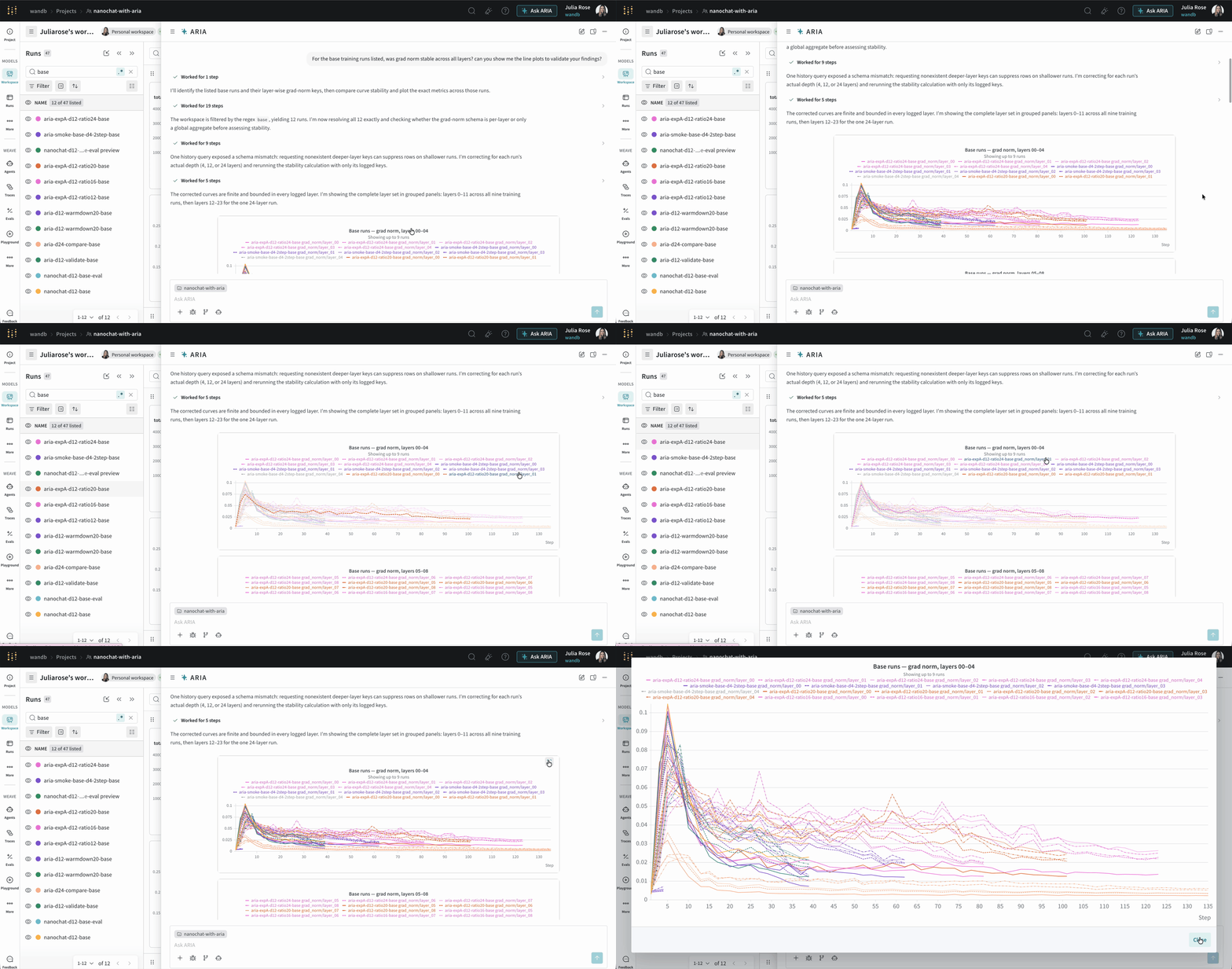
Messages en file d’attente
La file d’attente de messages contient les tâches de suivi et les questions que vous envoyez à ARIA pendant qu’elle travaille. ARIA traite chaque message en file d’attente dans l’ordre, en utilisant l’intégralité de la conversation comme contexte. Le message suivant est traité dès que le précédent est terminé. Utilisez la file d’attente pour enchaîner plusieurs étapes à la fois et vous éloigner, plutôt que de revenir au chat pour les envoyer une par une. Par exemple, vous pouvez commencer par une comparaison : Pendant qu’ARIA travaille, envoyez des requêtes supplémentaires dans la fenêtre de chat. W&B ajoute les requêtes en attente à la file d’attente d’ARIA. Cet exemple envoie deux messages à la fois :Queued messages
- Icône en forme de crayon () : modifiez le message avant qu’ARIA ne l’exécute. ARIA place le message dans la zone de saisie et le retire de la file d’attente. Renvoyez-le pour le remettre en file d’attente. Cette commande est indisponible si la zone de saisie contient déjà un brouillon.
- Icône de flèche vers le haut () : exécutez le message immédiatement, sans attendre son tour. ARIA interrompt son travail en cours et exécute ce message en priorité. Les autres messages en file d’attente conservent leur ordre.
- Icône de corbeille () : supprimez le message de la file d’attente.
Gérer les conversations
Les sections suivantes décrivent comment afficher, renommer, épingler et supprimer vos conversations.Voir l’historique de conversation
Pour consulter les conversations précédentes :- Ouvrez ARIA.
- Cliquez sur (Reveal chat history) pour ouvrir la barre latérale de l’historique de conversation. Elle est repliée par défaut. Ce même bouton affiche Collapse chat history lorsque la barre latérale est ouverte.
- Sélectionnez une conversation pour la reprendre.
- (Pin chat / Unpin chat) : voir Épingler une conversation.
- (Chat actions) : ouvre un menu proposant Rename chat et Delete chat. Voir Renommer une conversation et Supprimer des conversations précédentes.
Renommer une conversation
Lorsque vous envoyez le premier message d’un nouveau chat, ARIA génère un titre pour la conversation. Le titre scintille dans la barre latérale de l’historique de conversation pendant qu’ARIA le rédige. Si ARIA ne parvient pas à générer de titre, la conversation prend pour titre un extrait de votre premier prompt. ARIA n’attribue un titre à une conversation qu’une seule fois : les messages suivants ne modifient pas le titre. Pour attribuer un autre titre à une conversation :- Dans la barre latérale de l’historique de conversation, survolez la conversation que vous souhaitez renommer.
- Cliquez sur (Chat actions), puis sélectionnez Rename chat. Le titre devient un champ modifiable.
- Saisissez un titre de 255 caractères maximum.
- Appuyez sur Entrée ou cliquez sur (Save chat title) pour enregistrer. Appuyez sur Échap ou cliquez sur (Cancel rename) pour annuler votre modification.
Épingler une conversation
Épinglez une conversation pour la maintenir en haut de la barre latérale de l’historique de conversation, au lieu de la laisser descendre au fur et à mesure que de nouveaux chats s’accumulent.- Dans la barre latérale de l’historique de conversation, survolez la conversation que vous souhaitez épingler.
- Cliquez sur (Pin chat). La conversation passe sous l’en-tête Pinned.
- Pour la désépingler, cliquez sur (Unpin chat) sur une conversation épinglée.
Supprimer les conversations précédentes
Pour supprimer une conversation précédente :- Ouvrez ARIA.
- Cliquez sur (Reveal chat history) pour ouvrir la barre latérale de l’historique de conversation.
- Survolez la conversation que vous souhaitez supprimer, cliquez sur (Chat actions), puis sélectionnez Delete chat.
- Dans la boîte de dialogue Delete this chat?, cliquez sur Delete pour confirmer. Cette action est irréversible.
Détacher la fenêtre de chat
Vous pouvez détacher la fenêtre de chat dans une fenêtre séparée, ce qui vous permet d’afficher la réponse d’ARIA côte à côte avec les données de votre projet. Pour détacher le chat, cliquez sur l’icône de détachement dans le coin supérieur droit de la fenêtre de chat, à côté du bouton de fermeture (X).Ajouter du contexte à une conversation
Joignez des runs, des panneaux du Workspace, ainsi que des traces et des évaluations Weave à un chat afin de fournir à ARIA le contexte précis de votre question. Chaque élément s’affiche dans la zone de saisie sous forme de tag que vous pouvez supprimer. Vous pouvez joindre plusieurs éléments à un même message. L’ajout de contexte n’envoie pas le message à lui seul. Lorsque vous êtes prêt, cliquez sur Send. Lorsque vous ajoutez du contexte depuis une page, ARIA l’ajoute à la conversation ouverte dans la fenêtre de chat. Si aucune conversation n’est ouverte, ARIA en démarre une nouvelle.Mentionner un run
Saisissez@ dans la zone de saisie et sélectionnez un run. Par exemple, vous pouvez demander à ARIA d’analyser un run précis en incluant le nom du run dans votre prompt :
User prompt
Ajouter un panneau de Workspace
Pour joindre un panneau de Workspace à un chat :- Dans votre Workspace, survolez le panneau et cliquez sur son menu action ().
- Sélectionnez Ask ARIA. ARIA s’ouvre avec le panneau joint.
- Saisissez votre question, par exemple
Why does loss spike after step 2,000?, puis envoyez-la.
Ajouter des traces et des évaluations Weave
Dans Weave, cliquez sur le bouton ARIA pour joindre des traces, des évaluations ou des résultats d’évaluation à un chat. Survolez le bouton pour afficher son libellé, par exemple Ask ARIA about this trace ou Ask ARIA about these evals. Le bouton est disponible aux emplacements suivants :- Tableau Traces ou Evals : sélectionnez une ou plusieurs lignes. Le bouton apparaît dans la barre d’outils du tableau et joint toutes les lignes sélectionnées.
- Page de détails d’une trace ou d’une évaluation : le bouton se trouve dans l’en-tête de la page.
- Comparaison d’évaluations : lorsque vous comparez des évaluations et affichez les détails d’un exemple, le bouton joint les prédictions et les scores de cet exemple.
User prompt
Ajouter une image à une conversation
Cliquez sur l’icône plus (+) dans l’angle inférieur gauche de la fenêtre de chat pour ajouter une image à votre conversation. Vous pouvez ensuite demander à ARIA d’analyser l’image ou de vous fournir des informations à son sujet.
Accorder l’accès réseau
Lorsqu’une tâche a besoin d’un domaine bloqué par le sandbox d’ARIA, ARIA vous demande un accès réseau et attend votre réponse. Par exemple, une tâche qui installe un paquet Python a besoin depypi.org et de files.pythonhosted.org. Par défaut, le sandbox dans lequel ARIA exécute du code peut joindre les services W&B, mais bloque la plupart des autres domaines sur Internet.
La requête s’affiche dans le chat sous The agent is requesting network access. Elle indique le motif de la demande et répertorie les domaines demandés, tous sélectionnés. Répondez à la requête de l’une des manières suivantes :
- Pour accorder l’accès, décochez les domaines que vous ne souhaitez pas autoriser, puis cliquez sur Grant access. ARIA reprend son travail et peut joindre les domaines autorisés.
- Pour refuser l’accès, cliquez sur Deny. ARIA poursuit sans cet accès supplémentaire.
Vérifier ou révoquer l’accès réseau
Une fois l’accès accordé dans une conversation, (Manage network access) apparaît dans la zone de saisie, à côté de l’icône plus (+).
Pour révoquer l’accès :
- Cliquez sur (Manage network access). La liste des domaines autorisés pour la conversation s’ouvre.
- Décochez les domaines dont vous souhaitez révoquer l’accès.
- Cliquez sur Update access.