

Exemples d’embeddings
Les ressources suivantes montrent l’Embedding Projector en action avant de l’essayer vous-même :Hello world
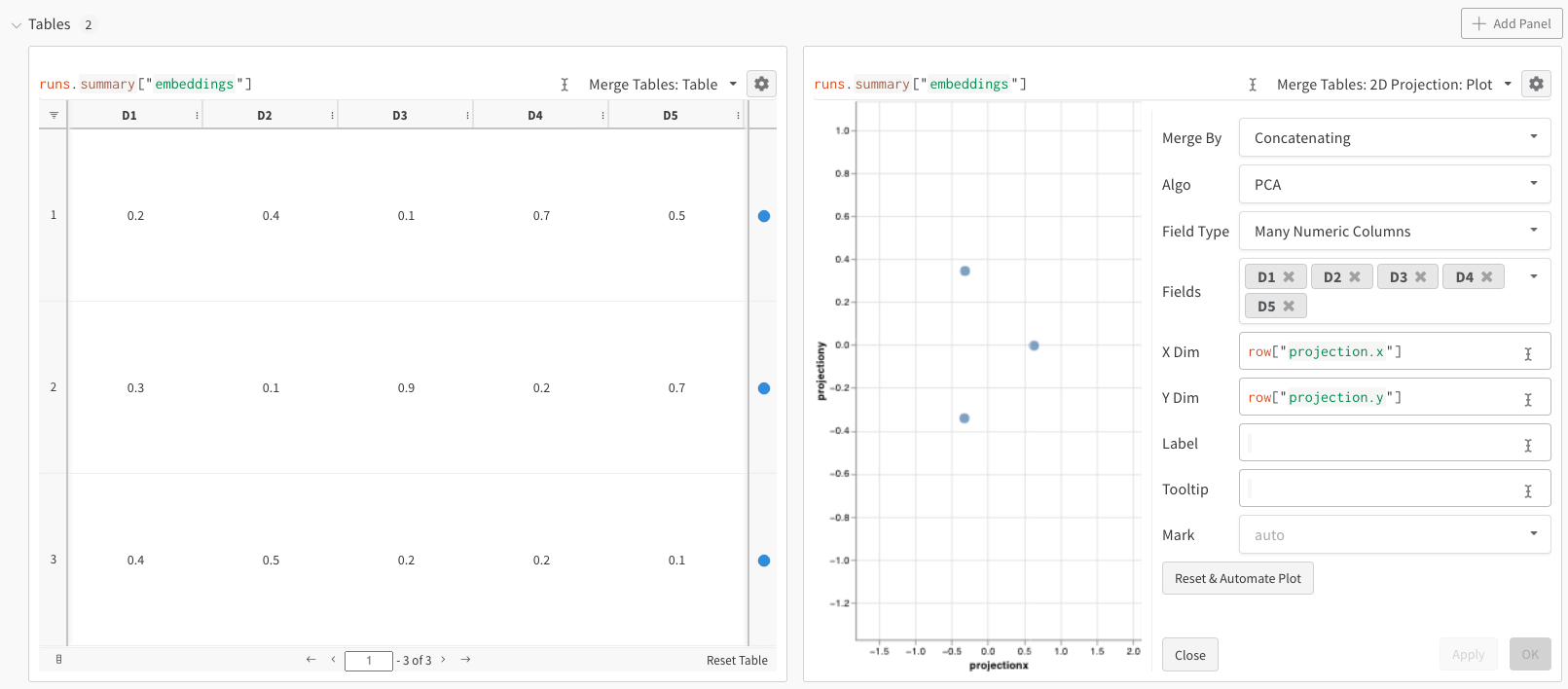
Cet exemple minimal montre le minimum de code nécessaire pour journaliser des embeddings et les visualiser dans le projecteur. W&B vous permet de journaliser des embeddings à l’aide de la classewandb.Table. Considérez l’exemple suivant de trois embeddings, chacun composé de cinq dimensions :
Chiffres MNIST
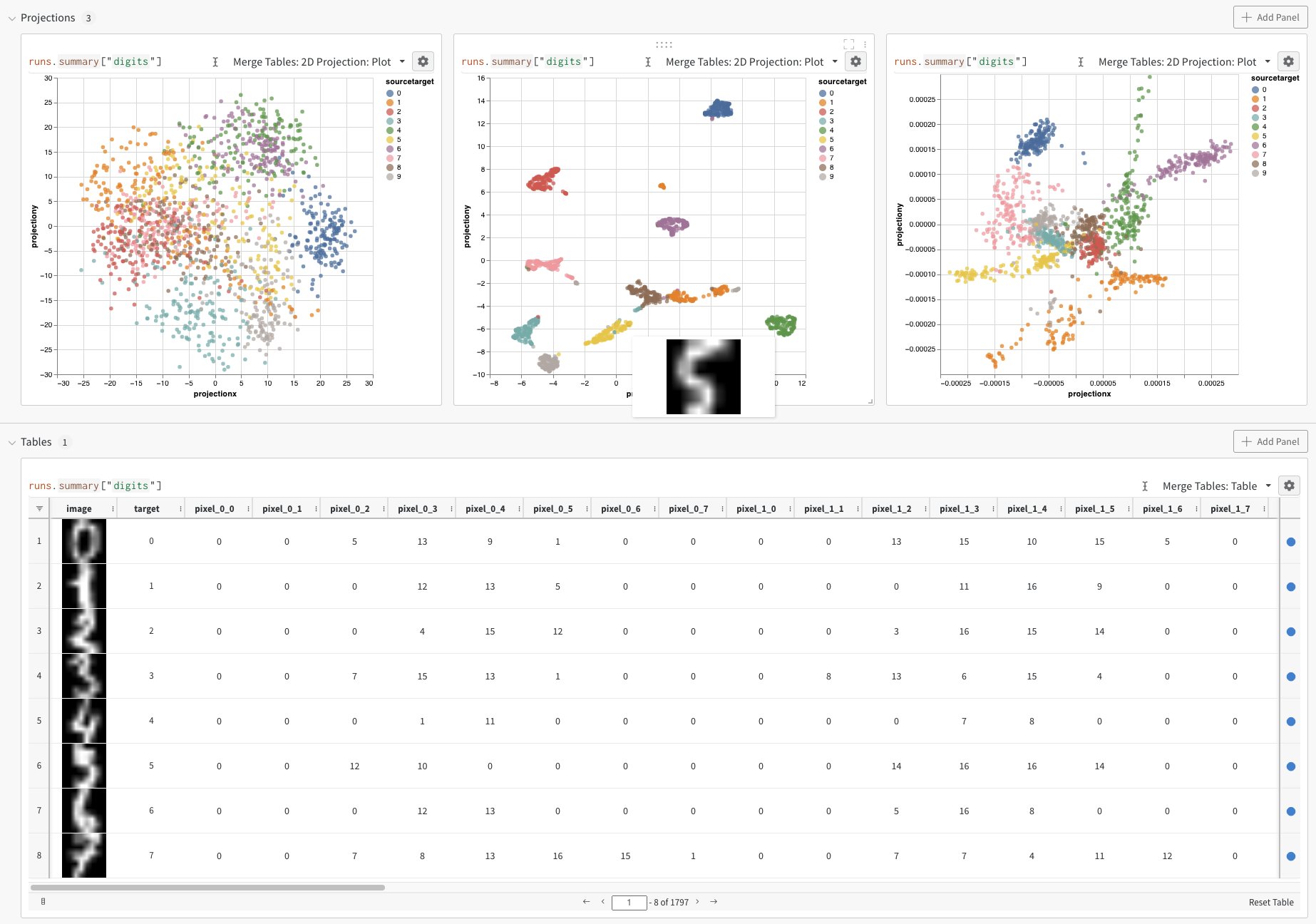
L’exemple suivant présente un flux de travail plus réaliste, avec des données de plus grande dimension et des superpositions plus riches. Alors que l’exemple précédent illustre les mécanismes de base de la journalisation des embeddings, vous travaillez généralement avec bien davantage de dimensions et d’échantillons. Considérez le jeu de données MNIST Digits (jeu de données UCI ML de chiffres manuscrits), mis à disposition via SciKit-Learn. Ce jeu de données contient 1 797 enregistrements, chacun comportant 64 dimensions. Il s’agit d’un cas d’usage de classification à 10 classes. Vous pouvez également convertir les données d’entrée en image pour la visualisation.Options de journalisation
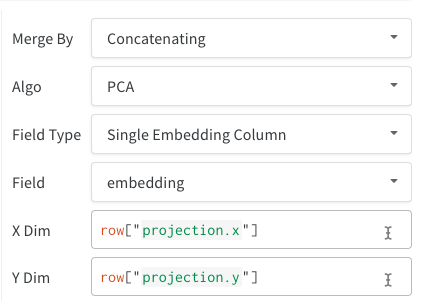
Les sections suivantes décrivent les méthodes prises en charge pour structurer les données d’embedding lorsque vous les journalisez dans W&B. Vous pouvez journaliser des embeddings dans plusieurs formats :- Colonne d’embedding unique : Souvent, vos données sont déjà dans un format matriciel. Dans ce cas, vous pouvez créer une seule colonne d’embedding, où le type des valeurs des cellules peut être
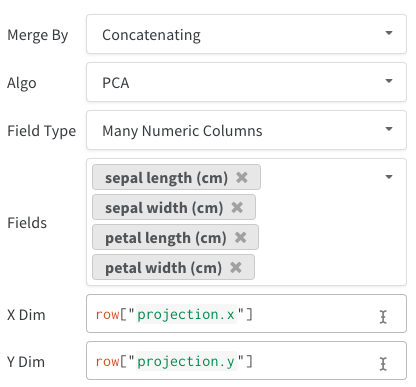
list[int],list[float]ounp.ndarray. - Plusieurs colonnes numériques : Les deux exemples précédents utilisent cette approche et créent une colonne pour chaque dimension. W&B accepte des
intoufloatPython dans les cellules.
- Directement à partir d’un dataframe avec
wandb.Table(dataframe=df). - Directement à partir d’une liste de données avec
wandb.Table(data=[...], columns=[...]). - Construisez le tableau de façon incrémentielle, ligne par ligne (idéal si vous avez une boucle dans votre code). Ajoutez des lignes à votre tableau avec
table.add_data(...). - Ajoutez une colonne d’embedding à votre tableau (idéal si vous avez une liste de prédictions sous forme d’embeddings) :
table.add_col("col_name", ...). - Ajoutez une colonne calculée (idéal si vous avez une fonction ou un modèle à appliquer à votre tableau) :
table.add_computed_columns(lambda row, ndx: {"embedding": model.predict(row)}).
Options de tracé
Après avoir journalisé vos embeddings, vous pouvez ajuster la façon dont ils sont projetés et affichés. Après avoir sélectionné 2D Projection, vous pouvez cliquer sur l’icône d’engrenage pour modifier les paramètres de rendu. En plus de sélectionner les colonnes souhaitées (voir les sections précédentes), vous pouvez choisir l’algorithme voulu (ainsi que les paramètres souhaités). Les images suivantes montrent les paramètres d’UMAP et de t-SNE.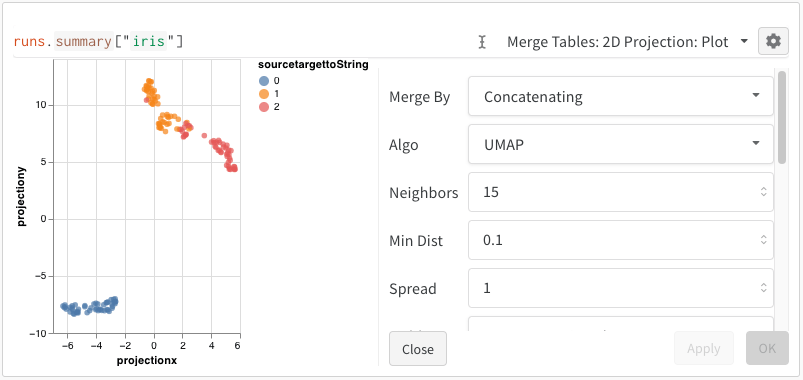
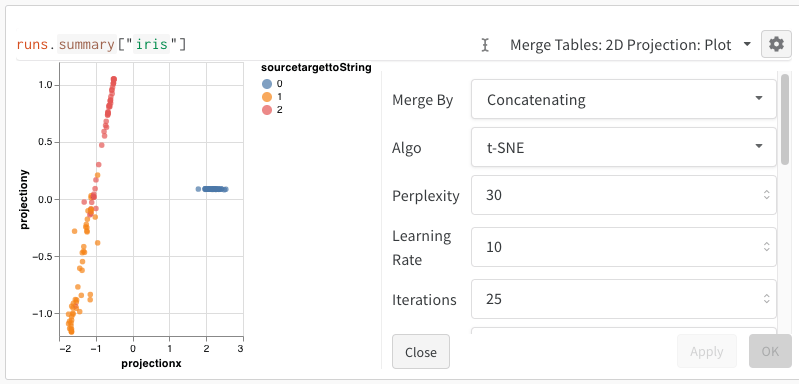
W&B sous-échantillonne un sous-ensemble aléatoire de 1 000 lignes et 50 dimensions pour les trois algorithmes.