

Lier un artifact à une collection
Choisissez un flux de travail selon que vous souhaitez créer l’artifact pendant un run, le créer sans run ou lier une version d’artifact existante.Avant de commencer, vérifiez les points suivants :
- Les types d’artifacts autorisés par la collection. Pour plus d’informations sur les types de collection, voir “Types de collection” dans Créer une collection.
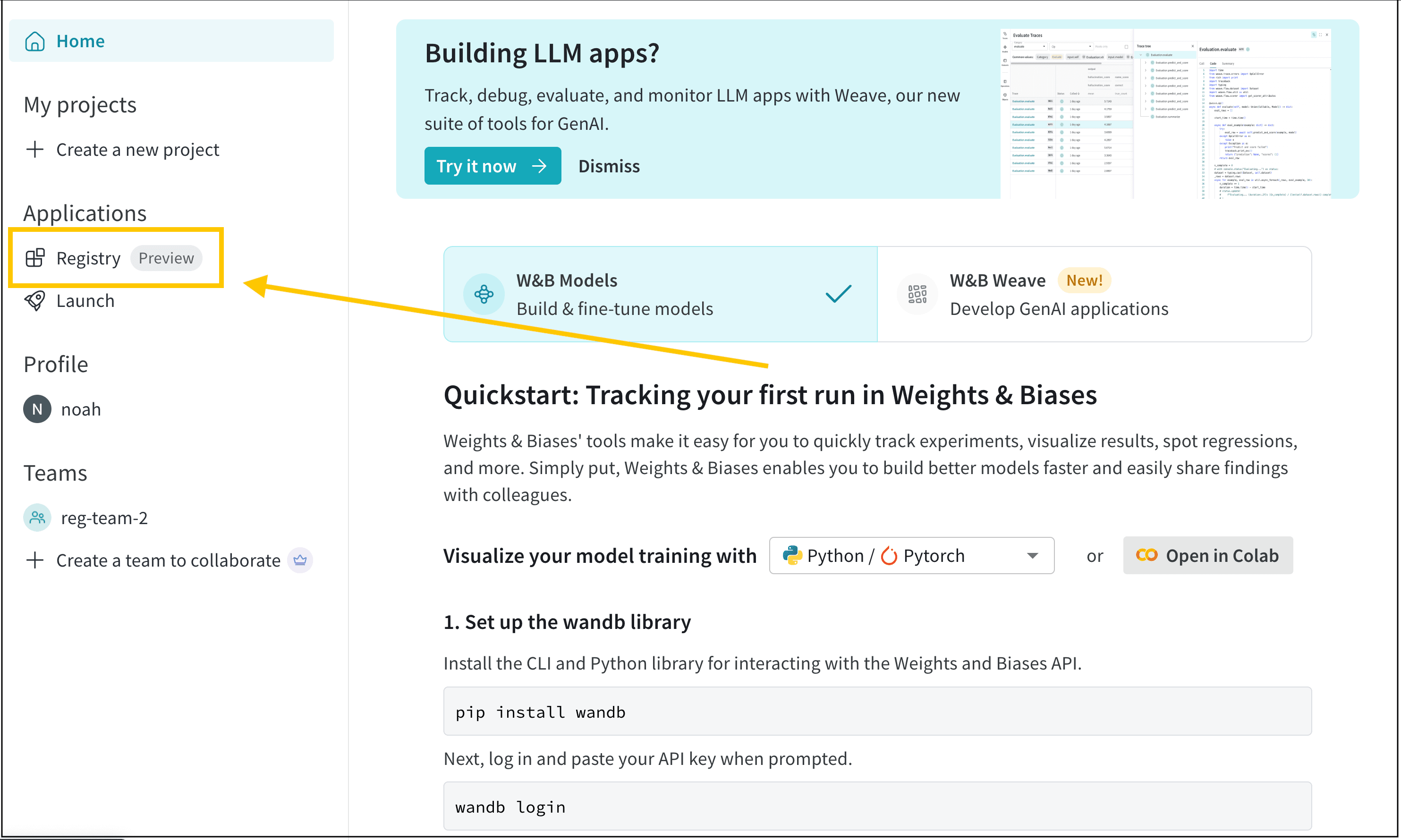
- Le registre auquel appartient la collection existe déjà. Pour vérifier que le registre existe, accédez à Registry App et recherchez le nom du registre.
- SDK pour Python
- Registre W&B
- Explorateur d’artefacts
Liez par programmation une version d’artefact à une collection avec Utilisez Utilisez Utilisez
wandb.Run.link_artifact() ou
wandb.Artifact.link()Le tableau suivant résume les méthodes que vous pouvez utiliser pour lier une version d’artefact à une collection, ainsi que ce que W&B enregistre pour chacune d’elles.Passez le chemin de la collection de destination au paramètre
target_path. Le chemin se compose du préfixe wandb-registry-, du nom du registre et du nom de la collection :wandb.Run.link_artifact() pour créer et lier une version d’artefact pendant un run actif. W&B journalise les brouillons d’artefacts en tant que sorties du run avant de les lier.Pour créer et lier une version d’artefact :- Initialisez un run avec
wandb.init(). - Créez un objet
Artifactet ajoutez un ou plusieurs fichiers. - Appelez
wandb.Run.link_artifact()et spécifiez la collection de destination.
<>) par vos propres valeurs :wandb.Artifact.link() pour créer et lier un brouillon d’artefact sans initialiser explicitement un run. W&B crée automatiquement un run si nécessaire pour enregistrer l’artefact avant de le lier.Pour créer et lier une version d’artefact :- Créez un objet
Artifactet ajoutez-y un ou plusieurs fichiers. - Appelez
wandb.Artifact.link()et indiquez la collection de destination.
<>) par vos propres valeurs :wandb.Artifact.link() sur un artifact récupéré avec wandb.Api().artifact() pour lier une version existante d’un artifact déjà validé sans créer de nouveau run.- Créez un client d’API publique avec
wandb.Api(). - Récupérez la version de l’artifact avec
wandb.Api.artifact(). - Appelez
wandb.Artifact.link()et spécifiez la collection de destination.
Dissocier une version d’artifact d’une collection
Utilisez le SDK Python W&B ou W&B Registry pour dissocier une version d’artifact d’une collection. La dissociation retire la version d’artifact de la collection, mais ne supprime ni la version source de l’artifact ni ses fichiers.- SDK Python
- W&B Registry
Pour dissocier une version d’artifact avec le SDK Python W&B :Remplacez les valeurs d’espace réservé par vos propres valeurs :
- Créez un client de l’API publique avec
wandb.Api(). - Récupérez la version d’artifact liée avec
wandb.Api.artifact(). - Appelez
wandb.Artifact.unlink()pour dissocier la version d’artifact de la collection.
Afficher les artifacts liés dans un registre
Affichez des informations sur les artifacts liés, comme les métadonnées, la traçabilité et les informations d’utilisation, dans le W&B Registry.- Accédez au W&B Registry.
- Sélectionnez le nom du registre auquel vous avez lié l’artifact.
- Sélectionnez le nom de la collection.
- Si les artifacts de la collection consignent des métriques, comparez les métriques entre les versions en cliquant sur Afficher les métriques.
- Dans la liste des versions d’artifact, sélectionnez la version à laquelle vous souhaitez accéder. Les numéros de version sont attribués de façon incrémentielle à chaque version d’artifact liée, à partir de
v0. - Pour afficher les détails d’une version d’artifact, cliquez sur la version. Dans les onglets de cette page, vous pouvez consulter les métadonnées de cette version (y compris les métriques enregistrées), sa traçabilité et ses informations d’utilisation.
Full name of a linked artifact
Dépannage
Enregistrer des Artifacts depuis un compte personnel
Veillez à enregistrer un artifact avec une entité d’équipe si vous souhaitez le lier à un registre.
Trouvez votre entité d’équipe
W&B utilise le nom de votre équipe comme entité d’équipe. Par exemple, si votre équipe s’appelle team-awesome, votre entité d’équipe estteam-awesome.
Vous pouvez confirmer le nom de votre équipe en :
- Accédez à la page de profil W&B de votre équipe.
- Copiez l’URL du site. Elle se présente sous la forme
https://wandb.ai/<team>, où<team>correspond à la fois au nom de votre équipe et à son entité.
Journal depuis une entité d’équipe
-
Spécifiez l’équipe comme entité lorsque vous initialisez un run avec
wandb.init(). Si vous ne spécifiez pasentitylors de l’initialisation d’un run, le run utilise votre entité par défaut, qui peut être ou non votre entité d’équipe. -
Journalisez l’artifact dans le run soit avec
wandb.Run.log_artifact(), soit en créant un objet Artifact puis en y ajoutant des fichiers avec :Pour journaliser des Artifacts, voir Créer des Artifacts. - Si un artifact est enregistré dans votre entité personnelle, vous devrez le journaliser à nouveau dans une entité de votre organisation.
Confirmer le chemin d’un registre dans l’interface de l’application W&B
Créez une collection vide pour confirmer le chemin du registre dans l’interface de l’application W&B. Pour ce faire, suivez les étapes ci-dessous :- Accédez au W&B Registry à l’adresse https://wandb.ai/registry/.
- Cliquez sur le registre auquel vous souhaitez lier un artifact.
- Cliquez sur la collection vide. Si aucune collection vide n’existe, créez-en une.
- Dans l’extrait de code qui s’affiche, identifiez le champ
target_pathdans.link_artifact(). - (Facultatif) Supprimez la collection.
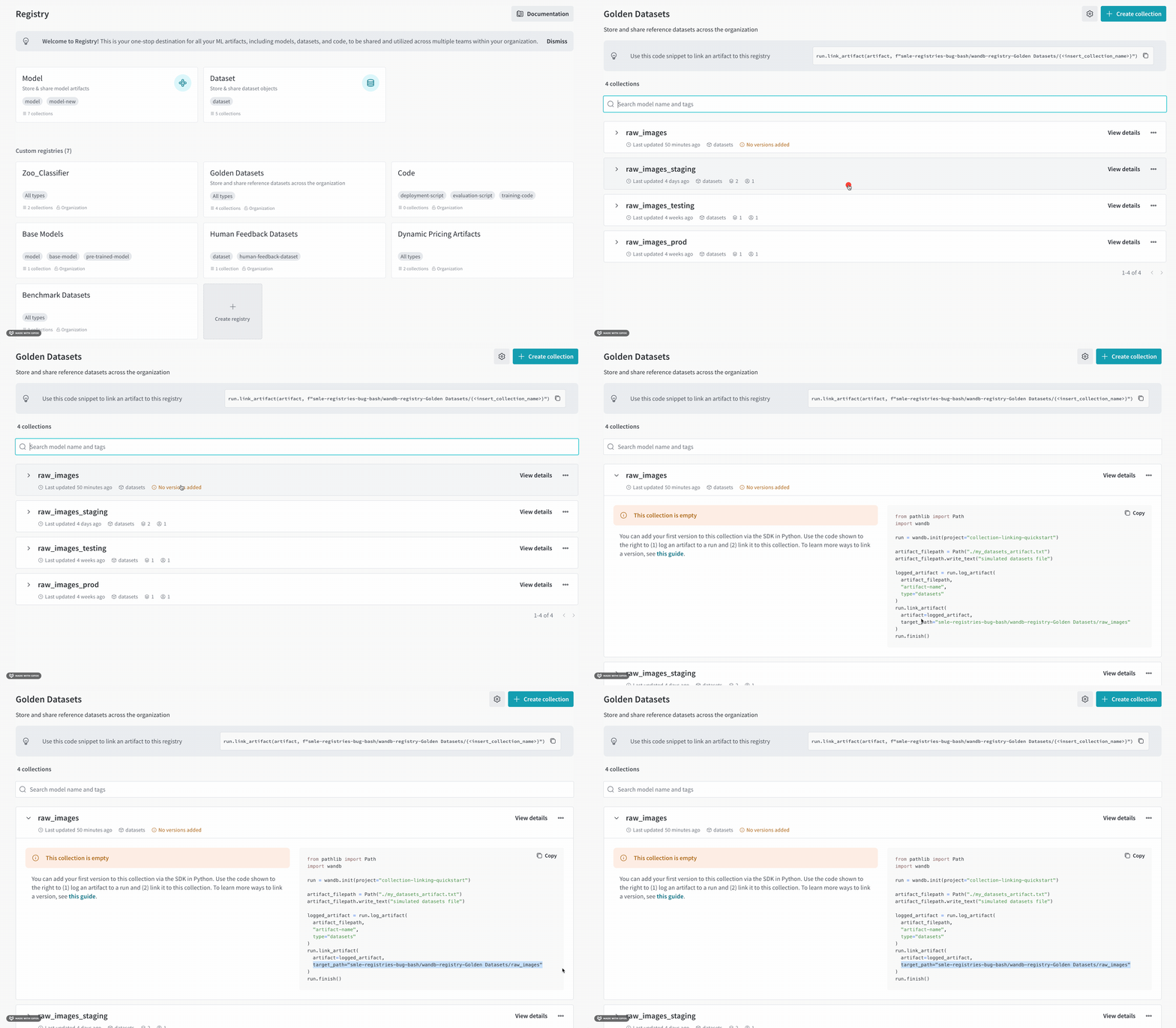
target_path :
Assurez-vous de remplacer le nom de la collection temporaire par celui de la collection à laquelle vous souhaitez lier votre artifact.