

deep-drive :
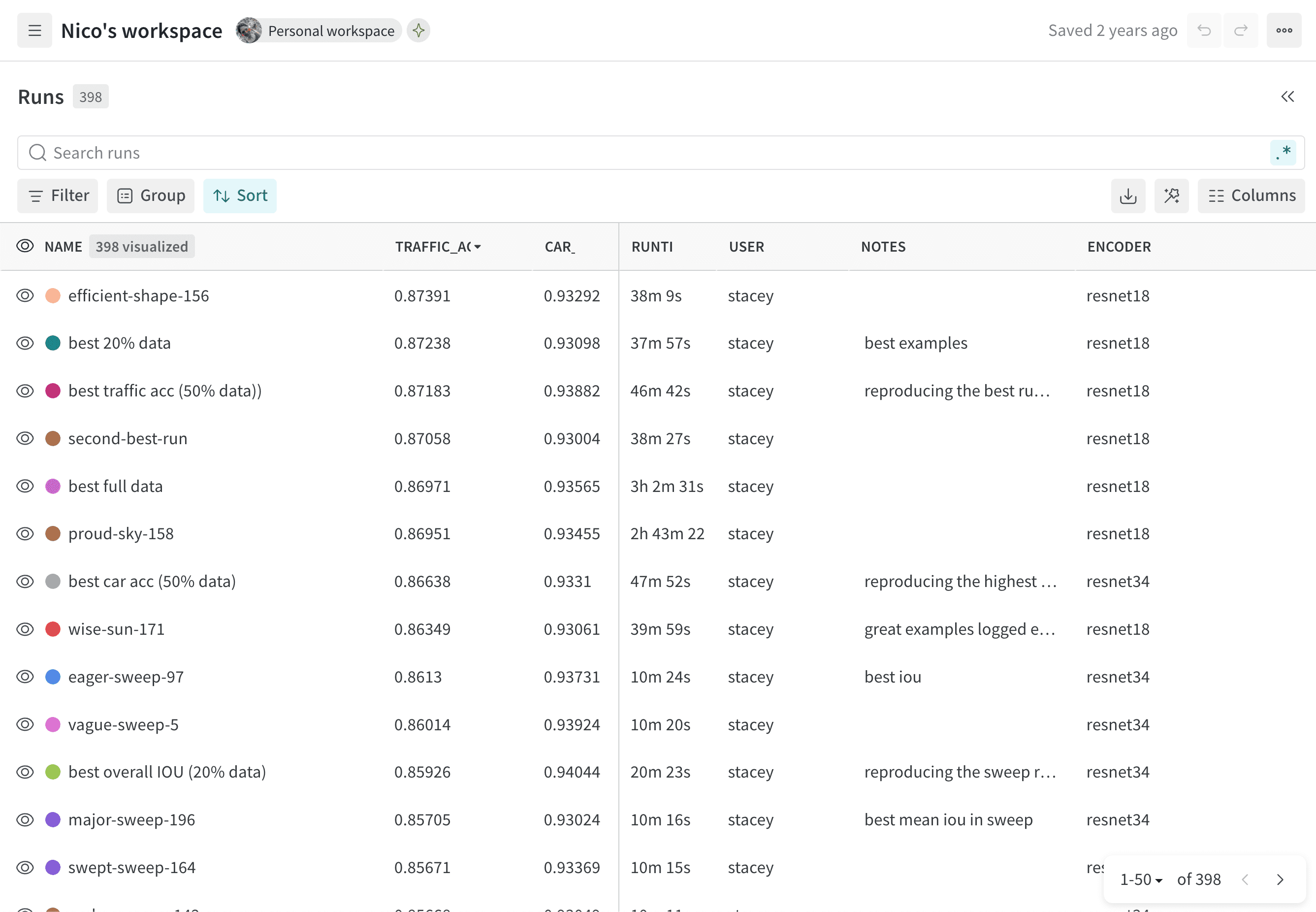
Gérer les colonnes
Ajouter des colonnes
- Dans la barre latérale du projet, sélectionnez l’onglet Runs.
- Au-dessus de la liste des runs, cliquez sur le bouton Columns (six tirets horizontaux).
- Sélectionnez le nom d’une propriété dans la section Hidden de la fenêtre modale.
- Faites glisser les colonnes pour en modifier l’ordre.
- Cliquez sur Close.
Supprimer des colonnes
- Dans la barre latérale du projet, sélectionnez l’onglet Runs.
- Au-dessus de la liste des runs, cliquez sur le bouton Columns (six tirets horizontaux).
- Sélectionnez le nom d’une propriété dans la section Visible & Pinned de la fenêtre modale.
- Cliquez sur Close.
Déplacer des colonnes
- Dans la barre latérale du projet, sélectionnez l’onglet Runs.
- Faites glisser une colonne vers la gauche ou la droite.
Épingler des colonnes
- Dans la barre latérale du projet, accédez à l’onglet Runs.
- Cliquez sur le bouton Columns (six tirets horizontaux).
- Dans la section Visible & Pinned de la fenêtre modale, cliquez sur l’icône d’épingle à côté du nom de la colonne que vous souhaitez épingler.
- Dans la barre latérale du projet, accédez à l’onglet Runs.
- Soit survolez le nom de la colonne, puis cliquez sur son menu d’action (), soit cliquez sur le bouton Columns (six tirets horizontaux), puis sur l’icône d’épingle à côté du nom de la colonne que vous souhaitez désépingler.
- Cliquez sur Unpin column.
W&B enregistre les colonnes que vous épinglez ou désépinglez dans le tableau Runs dans le sélecteur Runs de l’onglet Workspace.
Masquer des colonnes
- Dans la barre latérale du projet, sélectionnez l’onglet Runs.
- Survolez le nom de la colonne, puis cliquez sur le menu d’action () qui apparaît.
- Cliquez sur Masquer la colonne.
Trier les runs par colonne
Triez les runs selon n’importe quelle colonne visible du tableau Runs. C’est particulièrement utile si vous souhaitez afficher la meilleure (ou la pire) valeur enregistrée. Pour trier la liste des runs selon n’importe quelle colonne visible :- Survolez le nom de la colonne, puis cliquez sur son menu d’action ().
- Si vous le souhaitez, survolez Show latest. Dans le menu déroulant, sélectionnez latest, min ou max.
- Cliquez sur Sort ascending ou Sort descending.
W&B enregistre l’ordre de tri que vous sélectionnez dans le tableau Runs dans le sélecteur Runs de l’onglet Workspace.
Exporter le tableau Runs au format CSV
- Dans la barre latérale du projet, sélectionnez l’onglet Runs.
- Au-dessus de la liste des runs, cliquez sur le bouton Download (flèche vers le bas).