

Pour commencer
Suivez ces étapes pour ouvrir le panneau latéral des graphiques de traces de votre projet :- Accédez à la page Traces de votre projet.
- Facultatif : Sélectionnez Filtre pour filtrer les traces sélectionnées (par exemple, par date/heure ou par opération).
-
Dans le coin supérieur droit de la vue Traces, cliquez sur l’icône Afficher les métriques pour ouvrir le panneau latéral des graphiques de traces.
- Afficher les graphiques de traces par défaut.
- Créer un graphique de traces personnalisé.
- Les graphiques se mettent à jour dynamiquement en fonction de vos filtres et de vos sélections de traces.
Graphiques de traces par défaut
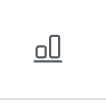
Lorsque vous ouvrez pour la première fois le panneau des graphiques de traces, Weave génère automatiquement des graphiques de traces à partir des données de trace disponibles dans votre projet :- Graphique en barres (coût ou latence regroupés par intervalle de temps).
- Graphique linéaire (latence au fil du temps).
- Nuage de points (par exemple, tokens d’invite vs. tokens de complétion).
- Survolez pour voir les infobulles.
- Faites glisser pour zoomer.
- Double-cliquez pour réinitialiser.
- Cliquez sur un point d’un nuage de points pour ouvrir une trace spécifique.
Créer un graphique de traces personnalisé
Si les graphiques de trace par défaut n’affichent pas les métriques ou les relations dont vous avez besoin, vous pouvez créer le vôtre. Pour créer un graphique de traces personnalisé, procédez comme suit :-
Dans le volet latéral des graphiques de trace, cliquez sur ➕ Add Chart.
-
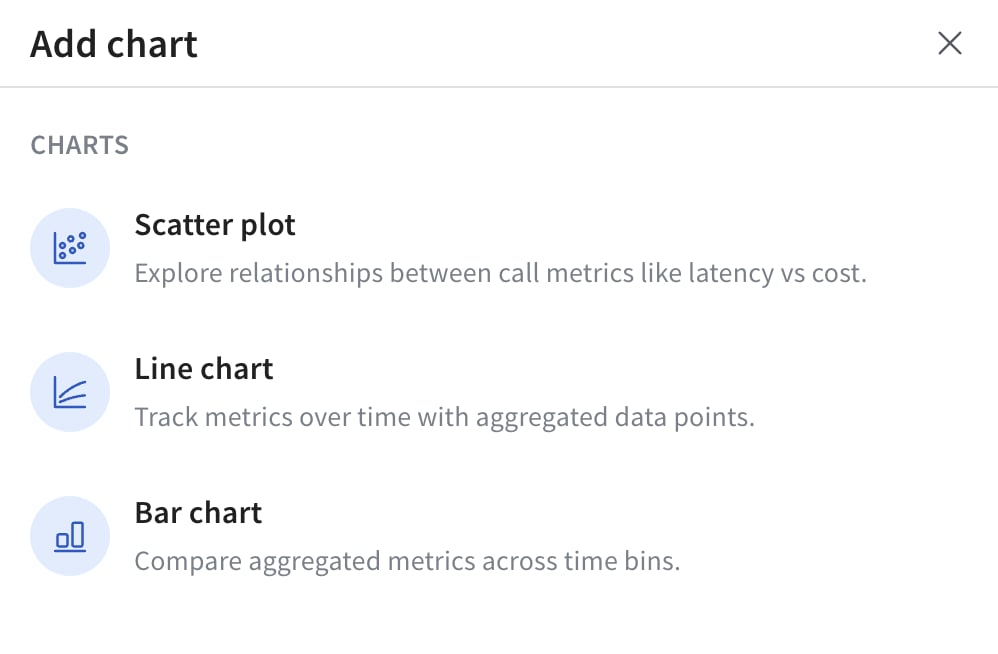
Dans la fenêtre contextuelle, sélectionnez l’un des types de graphiques de trace disponibles :
- Configurez votre graphique de traces pour le type sélectionné. Pour plus d’informations sur les options de configuration selon le type de graphique de traces, voir Paramètres des graphiques de trace par type de graphique.
- Cliquez sur Save chart pour enregistrer votre graphique.