はじめに
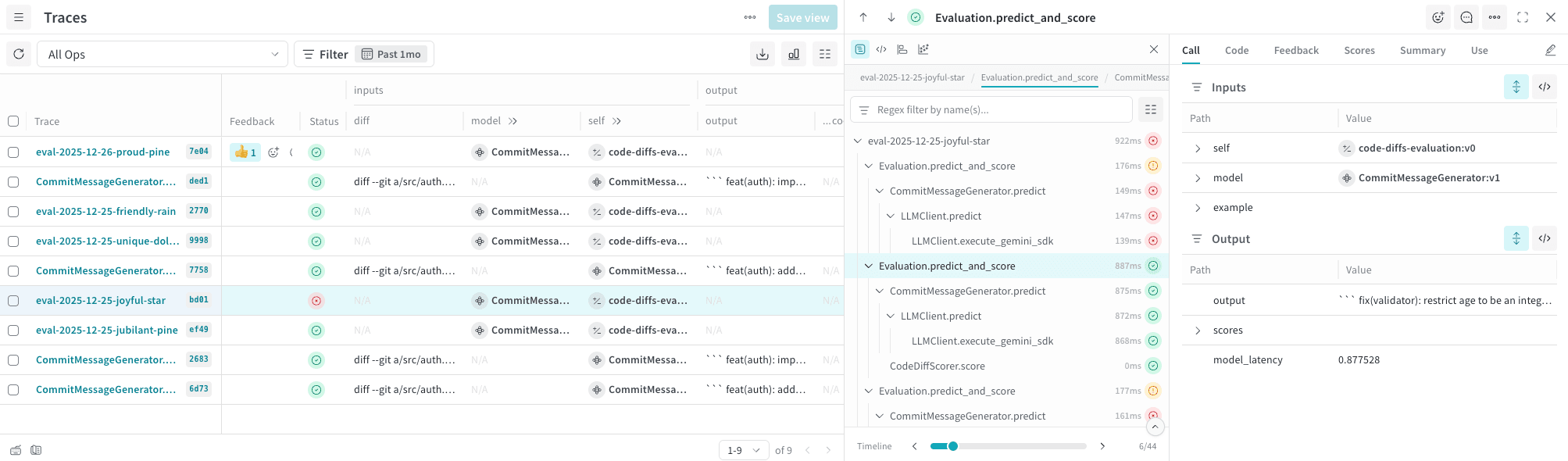
プロジェクトの Trace view を開いてトレースの確認を開始するには、次の手順に従います。- https://wandb.ai にアクセスし、プロジェクトを選択します。
- プロジェクトのサイドバーで Traces を選択すると、プロジェクトに保存されているすべてのトレースが表示されます。
- トレースを選択して Trace Details view を開きます。Trace Details view には、トレース実行の階層的な内訳を示す追加のパネルが表示されます。
トレース ページの概要
トレース ページは、3 つの主要なパネルで構成されています。- 左パネル: プロジェクト内のすべてのトレースを表示する、並べ替え可能でページ分割されたリストです。
- このトレースの表には、トークン 数、コスト、レイテンシなどの追加データも含まれます。
- 中央パネル: 選択したトレースのインタラクティブなTrace view。トレース ツリーには、そのトレース内でトラッキングされたすべての method の階層が表示されます。
- トレース ツリーには、トレース中に呼び出された
@weave.op()でデコレートされた function である ops が表示されます。
- トレース ツリーには、トレース中に呼び出された
- 右パネル: 選択したトレース内で選択した op の詳細です。
トレース内でのフィルタリング
次のコントロールを使用して、トレースの内容をフィルタリングできます。- 名前で正規表現フィルター: トレース ツリーの上部にあるテキスト フィールドを使用して、
tool、openai.response.createなどの名前またはタイプで op をフィルタリングします。 - メトリクス: 利用可能な場合は、コスト、トークン、レイテンシなどのデータ メトリクスを表示するかどうかを制御します。
トレースを移動する
トレース ツリーには、トレース内でトラッキングされたすべてのmethodの階層が表示されます。ツリー内を上下に移動するには、Cmd (macOS) または Alt (Windows/Linux) + 上矢印 (↑) または下矢印 (↓) を使用します。
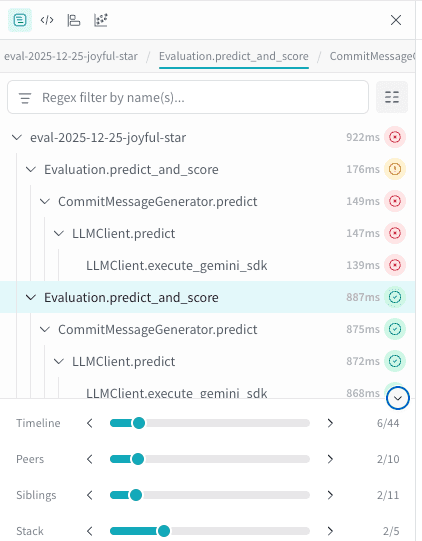
トレース ツリーの下には、ツリー内の各状態をすばやく移動するためのスクラバーがいくつかあります。これらのスライダーを使って、トレース内を移動できます。
パネルを展開すると、利用可能なすべてのスクラバーを表示できます。
- Timeline: トレース内のイベントを時系列順に表示します。
- Peers: 同じタイプの op。たとえば、
predictという関数の詳細を確認している場合、このスクラバーを使うと、トレース内の次のpredictの実行にすぐ移動できます。 - Siblings: 同じ親を持つ op。このスクラバーを使うと、親関数 call の下にネストされた op を順にたどれます。
- Stack: コールスタックを上下にたどります。
- Path: (コード構成ビューでのみ利用可能) 選択した call と同じコードパスを持つすべての call を順にたどります。
トレース ツリーの別のビュー
パネル上部では、デバッグの目的に応じてトレース ツリーを複数の表示形式で切り替えられます。call のロジックを把握するにはコード構成ビュー、時間経過に伴うパフォーマンスを確認するにはフレームグラフビュー、構造を把握するにはグラフ ビューを使用します。 以下のセクションでは、利用可能な各ビューについて説明します。トレース (デフォルト)
トレース ツリーのデフォルトのビューでは、スタック階層、op ごとのコスト (利用できる場合) 、実行時間、ステータスインジケーターが表示されます。コード構成ビュー
コード構成ビューでは、各ボックスが op とそのネストされた call を表します。これは、function call の流れを可視化するのに役立ちます。このビューでは、ボックスを選択してその op の詳細を掘り下げたり、call パスをフィルターしたりできます。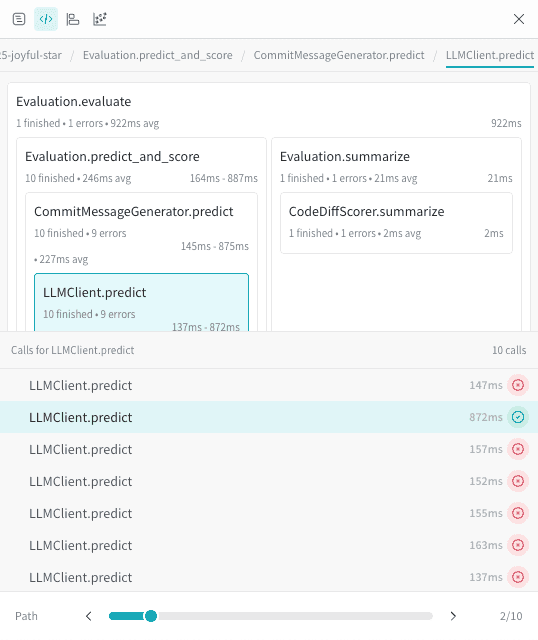
フレームグラフ
フレームグラフビューでは、実行の深さと継続時間をタイムラインベースで可視化できます。これは、時間の経過に伴うパフォーマンス診断を理解したい場合に役立ちます。フレームを選択して、サブトレースに絞り込むことができます。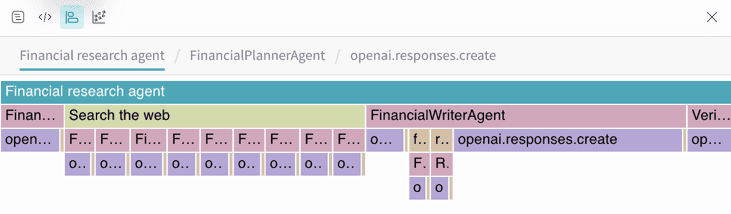
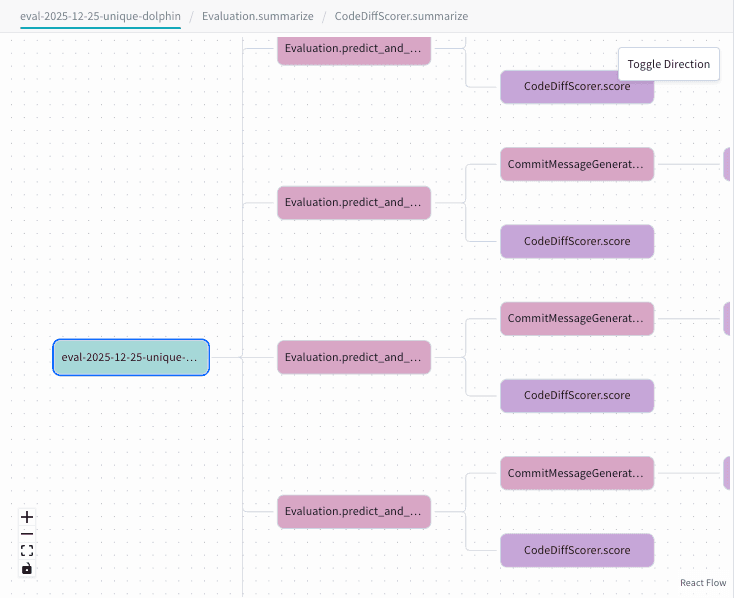
グラフ ビュー
グラフ ビューには、op 間の階層的な関係が表示されます。親子関係を把握するのに役立ちます。