

데이터 설정
데이터 설정에서는 플롯에 어떤 메트릭을 표시할지와 데이터 포인트를 샘플링, 스무딩, 집계하는 방식을 제어합니다.X축
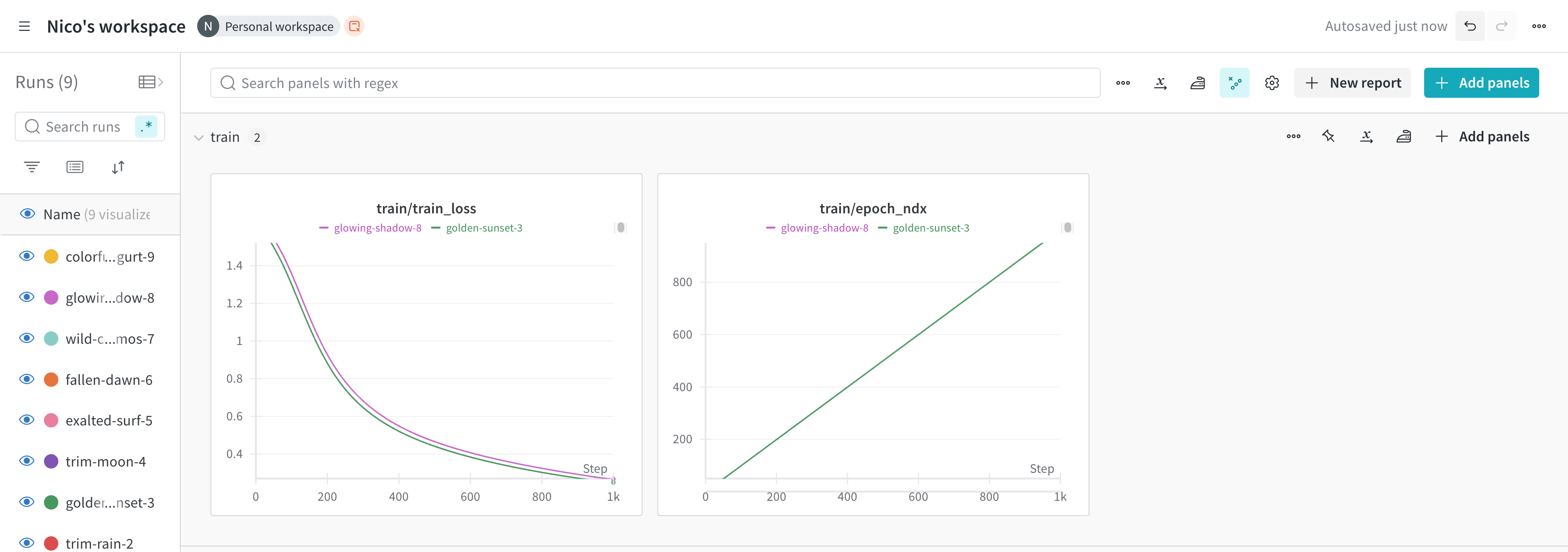
wandb.Run.log()로 로깅한 임의의 정수 또는 부동소수점 값을 x축 범위로 설정할 수 있습니다.
사용 가능한 시간 기반 x축 옵션:
- Step:
wandb.Run.log()가 호출될 때마다 증가합니다. 모델에서 로깅한 트레이닝 step 수를 반영합니다. (기본값) - Relative Time (Wall): 프로세스가 시작된 이후의 실제 경과 시간입니다. run을 시작하고 하루 동안 일시 중지한 다음 재개하여 로깅하면, 해당 지점은 24시간에 표시됩니다.
- Relative Time (Process): 실행 중인 프로세스 내부의 시간입니다. run을 시작하고 10초 동안 실행한 뒤 하루 동안 일시 중지한 다음 재개하면, 해당 지점은 10초에 표시됩니다.
- Wall Time: 그래프에서 첫 번째 run이 시작된 이후 경과한 시간(분)입니다.
- X range: 기본적으로 x축의 최솟값부터 최댓값까지 표시됩니다. 최소값과 최대값은 사용자 지정할 수 있습니다.
Y축
wandb.Run.log()로 로깅한 임의의 정수 또는 부동소수점 값을 y축 변수로 설정할 수 있습니다. 단일 값, 값 배열 또는 값의 히스토그램을 지정할 수 있습니다. 변수에 대해 1,500개가 넘는 포인트를 로깅한 경우, W&B는 1,500개 포인트로 다운샘플링합니다.
Runs table에서 run 색상을 변경해 y축 선 색상을 사용자 지정할 수 있습니다.
포인트 집계 방법
데이터 포인트를 표시하는 샘플링 모드를 선택하세요:- Full fidelity (기본값): Full fidelity를 참조하세요.
- 랜덤 샘플링: 랜덤 샘플링을 참조하세요.
스무딩
스무딩 계수를 0과 1 사이로 설정합니다. 0은 스무딩을 적용하지 않음을, 1은 최대 스무딩을 의미합니다. 사용 가능한 스무딩 방법:- 시간 가중 EMA (기본값): 이전 포인트의 가중치를 지수적으로 감소시켜 시계열 데이터를 스무딩하는 지수 이동 평균(EMA) 기법입니다.
- 이동 평균: 지정된 x 값의 앞뒤 윈도우에 있는 포인트들의 평균값으로 해당 포인트를 대체합니다.
- 가우시안: 포인트의 가중 평균을 계산하며, 가중치는 스무딩 매개변수로 지정한 표준편차를 갖는 가우시안 분포를 따릅니다.
- 스무딩 없음
이상치 무시
기본 플롯의 최소/최대 스케일 계산에서 이상치를 제외하도록 플롯 크기를 다시 조정합니다. 이 설정의 효과는 플롯의 샘플링 모드에 따라 달라집니다.- 랜덤 샘플링 모드: 이상치를 무시하면 플롯에서 하위 5%와 상위 95%에 해당하는 지점이 제외됩니다.
- full fidelity 모드: 이상치를 무시하면 모든 지점이 표시되지만, 각 bucket의 마지막 값으로 집약되어 표시되며 하위 5%와 상위 95% 영역은 음영 처리됩니다.
최대 run 또는 그룹 수
기본적으로 플롯에는 run 목록 또는 run 세트에서 처음 10개의 run 또는 run 그룹만 포함됩니다. 어떤 run 또는 그룹을 표시할지 제어하려면 정렬 순서를 변경하세요.Workspace는 설정과 관계없이 최대 1,000개의 run까지만 표시할 수 있습니다.
Run 그룹화
Runs 테이블이 그룹화되면 각 선형 플롯에서 그룹 내 Runs가 하나의 선으로 결합됩니다. 이 그룹화가 플롯에 적용되는 방식을 설정하세요.- 차트에서 Runs 테이블의 그룹화 사용: Runs 테이블의 그룹화를 선형 플롯에 적용합니다. 기본적으로 켜져 있습니다. Runs 테이블의 그룹화 여부와 관계없이 모든 run을 개별적으로 플롯하려면 이 옵션을 끄세요.
- 그룹당 최신 run만 사용: 그룹 내 Runs를 결합하는 대신 각 그룹에서 run 하나만 플롯합니다. 기본적으로 꺼져 있습니다. Workspace 수준에서만 사용할 수 있습니다.
- 집계: 각 그룹에서 결합된 선의 값입니다. 옵션은 평균, 최소, 최대입니다. 그룹당 최신 run만 사용이 켜져 있으면 사용할 수 없습니다.
그룹당 최신 run만 사용은 기본값인 포인트 집계 방법이 Full fidelity로 설정된 경우에만 적용됩니다. 랜덤 샘플링 모드에서는 적용되지 않습니다.
차트 유형
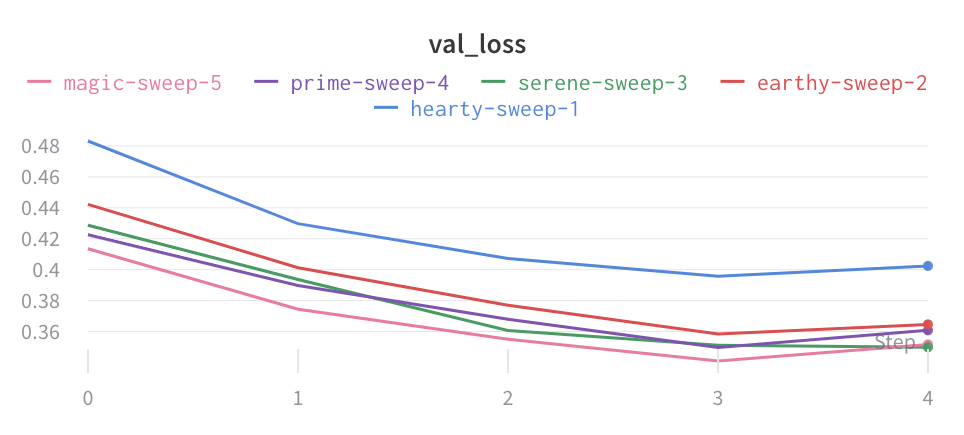
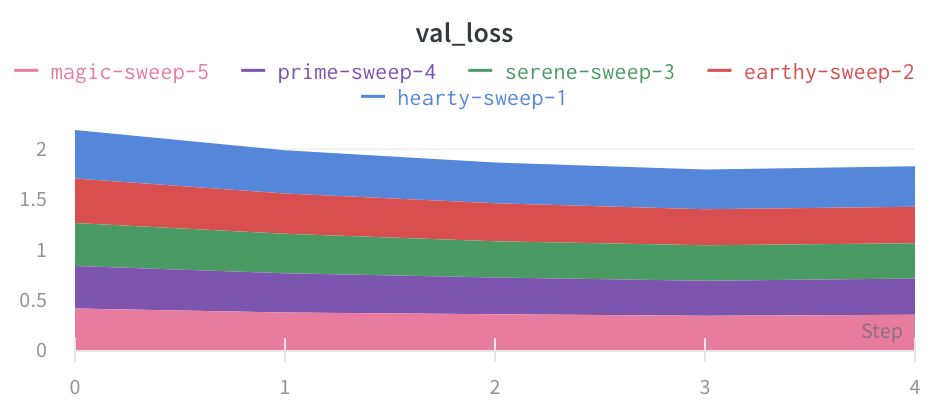
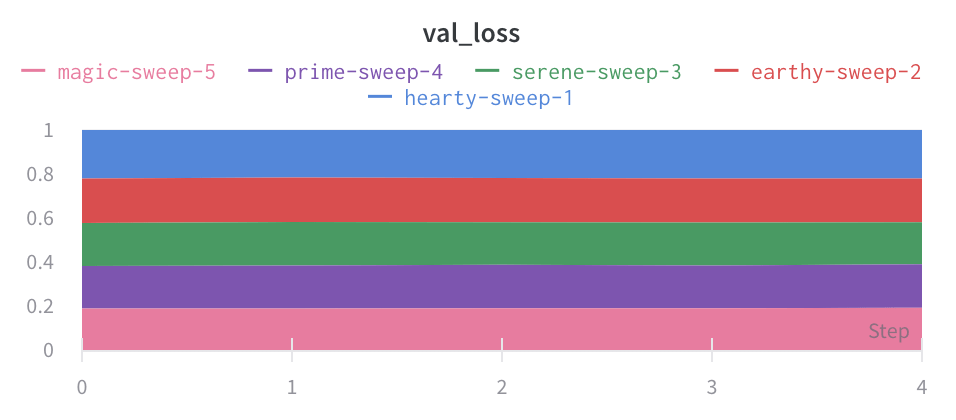
플롯 스타일을 선택하세요:- 선형 플롯
- 영역 플롯
- 백분율 영역 플롯
그룹화 설정
그룹화를 켜면 모든 run을 집계할 수 있고, 개별 변수를 기준으로 그룹화할 수도 있습니다. Runs table에서 그룹화를 켜면 그룹이 그래프에 자동으로 반영됩니다.- run 그룹화: 플롯에서 run 그룹화를 켭니다. 플롯에서 음영 범위를 설정하려면 이 옵션이 필요합니다. run을 하나의 선으로 집계하지 않으려면 이 옵션을 끄세요. 그룹화는 켠 상태로 유지하면서 집계만 비활성화하는 별도의 스위치는 없습니다.
- 그룹화 기준: 필요에 따라 열을 선택합니다. 해당 열에서 같은 값을 가진 모든 run이 함께 그룹화됩니다.
- 집계: 그래프 선의 값을 지정합니다. 옵션은 그룹의 평균, 중앙값, 최솟값, 최댓값입니다. 이 컨트롤은 run 그룹화가 켜져 있을 때만 적용됩니다.
- 범위: full fidelity 선형 플롯의 음영 영역을 설정합니다. 옵션은 Min/Max, Std Dev, Std Err 또는 None입니다.
차트 설정
제목과 범례 표시 여부를 설정합니다:- 패널 제목: 패널 상단에 표시되는 제목입니다.
- X축 제목: X축 레이블입니다.
- Y축 제목: Y축 레이블입니다.
- 범례: 범례를 표시하거나 숨기고 위치를 설정합니다.
범례 설정
범례를 사용자 지정해 생성 시간이나 run을 만든 사용자와 같은 run 메타데이터와 로깅된 설정 값을 표시할 수 있습니다.범례 템플릿
범례 이름에 사용할 템플릿을 정의합니다.- 톱니바퀴 아이콘을 클릭해 플롯 설정을 엽니다.
- Display preferences 탭으로 이동합니다.
- Advanced legend를 펼친 다음 범례 템플릿을 지정합니다.
- Apply를 클릭합니다.
포인트별 값
차트 위에 마우스를 올렸을 때 십자선에 포인트별 값이 표시되도록 하려면[[ ]] 안에 값을 설정합니다.
- 톱니바퀴 아이콘을 클릭해 플롯 설정을 엽니다.
- Display preferences 탭으로 이동합니다.
- 탭 하단에서 플롯의 메트릭 하나 이상에 대해 포인트별 값을 설정합니다.
- Apply를 클릭합니다.
[[ ]] 안에서 지원되는 값:
표현식
수학 표현식을 사용해 로깅한 메트릭, 설정 값, 요약 통계를 바탕으로 선형 플롯을 만들거나 변환할 수 있습니다. 예를 들어 두 메트릭의 차이를 계산하거나, 설정 값으로 메트릭의 스케일을 조정하거나, 메트릭의 로그값을 플롯할 수 있습니다. 표현식은 각 step을 로깅할 때마다 평가됩니다. 다음 섹션에서는 표현식에서 값을 레퍼런스하는 방법과 맞춤형 표현식에 사용할 수 있는 연산자 및 함수를 설명합니다. 선형 플롯에서는 x축, y축 또는 둘 다에 표현식을 사용할 수 있습니다. 일반적인 사용 사례와 예시 표현식은 예시 표현식을 참조하세요.표현식을 사용해 새 선형 플롯 만들기
- 프로젝트의 Workspace로 이동합니다.
- + Add panel 버튼을 클릭하고 Line plot을 선택합니다.
- Data 탭을 클릭합니다. x축과 y축에 사용할 선형 플롯 데이터를 선택합니다.
- Expressions 탭을 클릭합니다.
- Y-axis 필드 또는 X-axis 필드에 표현식을 입력합니다.
- Apply를 클릭하여 설정을 저장하고 선형 플롯을 확인합니다.
표현식을 사용해 기존 선형 플롯 변환하기
- 변환할 선형 플롯을 여세요.
- 패널을 편집하려면 플롯 오른쪽 상단의 톱니바퀴 아이콘을 클릭하세요.
- Expressions 탭을 클릭하세요.
- Y-axis 필드 또는 X-axis 필드에 표현식을 입력하세요.
- Apply를 클릭하여 설정을 저장하고 업데이트된 선형 플롯을 확인하세요.
값 참조
다음 표는 선형 플롯 표현식에서 로깅된 메트릭, 설정 파라미터, 요약 통계를 참조하는 방법을 설명합니다./, -, 공백 등 특수 문자가 포함된 메트릭 이름, 설정 파라미터 또는 요약 필드는 ${...}를 사용해 이스케이프하세요.
예를 들어 val/accuracy라는 이름의 메트릭을 로깅한 경우, 나눗셈 연산자와의 혼동을 피하려면 ${val/accuracy}로 참조하세요. dropout-rate라는 이름의 설정 파라미터를 로깅한 경우에는 ${config:dropout-rate}로 참조하세요. best loss라는 이름의 요약 필드를 로깅한 경우에는 ${summary:best loss}로 참조하세요.
중첩된 설정
점 표기법과 다음 구문을 사용해 중첩된 설정 값에 접근하세요:parent, child, grandchild는 중첩된 설정 딕셔너리의 키입니다.
예를 들어, 중첩 딕셔너리가 포함된 다음 설정을 로그한다고 가정해 보겠습니다:
${config:model.type}로 모델 유형을 참조할 수 있습니다. ${config:training.batch_size}로 배치 크기를 참조할 수 있습니다.
다른 예로, 중첩된 딕셔너리가 있는 다음 config를 살펴보겠습니다:
Config parameters
${config:optimizer.value.lr}로, 모델의 은닉 크기는 ${config:model.value.hidden_size}로, 가중치 감쇠는 ${config:optimizer.value.weight_decay}로 참조하세요.
사용 가능한 연산자
W&B는 선형 플롯 표현식에서 다음 연산자를 지원합니다:수학 상수 및 함수
모든 JavaScript 수학 함수와 상수를 지원합니다. 자세한 내용은 MDN Math 문서를 참조하세요. 다음 표에서는 선형 플롯 표현식에서 가장 자주 사용되는 함수와 상수를 요약합니다.수학 상수
산술 및 통계 함수
다음 표는 사용 가능한 산술 및 통계 함수를 설명합니다.로그 함수와 지수 함수
다음 표에서는 사용 가능한 로그 함수와 지수 함수를 설명합니다.삼각 함수
다음 표에서는 사용 가능한 삼각 함수를 설명합니다.쌍곡선 함수
다음 표는 사용 가능한 쌍곡선 함수를 설명합니다:예시 표현식
다음은 선형 플롯 축에 사용할 수 있는 예시 표현식입니다. 이 예시들은 이해를 돕기 위한 것입니다. 필요에 맞는 복잡한 표현식을 만들려면 앞선 섹션에서 설명한 연산자와 함수를 원하는 방식으로 조합해 사용할 수 있습니다. 다음 예시에서는 요약 메트릭에accuracy와 loss가 포함되어 있으며, 각각의 값은 다음과 같다고 가정합니다:
Summary metrics
Config parameters
lr)을 사용합니다:
batch_size라는 설정 파라미터를 사용해 정확도 메트릭의 스케일을 조정합니다:
표현식에서
${summary:metric_name} 구문을 사용해 summary 메트릭 값도 참고할 수 있습니다. 예를 들면 다음과 같습니다.다중 메트릭 패널 표현식
정규식을 사용하면 여러 메트릭을 함께 표시하는 단일 선형 플롯을 만들 수 있습니다(나중에 로깅되는 일치 메트릭도 포함). 자세한 지침은 선형 플롯 추가하기를 참조하세요. 예를 들면 다음과 같습니다.- 각 레이어의 메트릭마다 별도의 패널을 만드는 대신, 하나의 패널에서 함께 볼 수 있습니다. 예를 들어
layer_0_loss,layer_1_loss,layer_2_loss처럼 일관된 이름으로 메트릭을 로깅하는 경우,layer_\d+_loss와 같은 정규식을 사용해 모든 레이어의 loss를 하나의 플롯에 표시할 수 있습니다. - 공통된 명명 패턴을 공유하는 모든 메트릭과 일치시킬 수 있습니다. 예를 들면 다음과 같습니다.
train_.*는train_loss,train_accuracy,train_f1_score와 같은 모든 트레이닝 메트릭과 일치합니다.*_accuracy는train_accuracy,val_accuracy,test_accuracy처럼 서로 다른 데이터셋의 accuracy 메트릭과 일치합니다
- alternation을 사용해 원하는 메트릭만 일치시킬 수 있습니다. 예를 들어 비캡처 그룹
(?:layer_0|layer_10)_loss는 중간 레이어를 제외하고 첫 번째와 열 번째 레이어의 loss에만 일치합니다.
캡처 그룹
정규 표현식의 캡처 그룹은 여러 메트릭 패널이 생성되는 방식을 제어합니다. 이를 예상하지 못했다면 이런 동작이 혼란스러울 수 있습니다.-
캡처 그룹은 여러 패널을 생성합니다
정규 표현식에 캡처 그룹을 형성하는 괄호가 포함되면, UI는 해당 그룹에서 캡처한 각 고유 값마다 별도의 패널을 생성합니다.
예를 들어, 표현식
(layer_0|layer_10)_loss에는 캡처 그룹이 포함되어 있어 두 개의 별도 패널이 생성됩니다:layer_0와 일치하는 메트릭용 패널 1개layer_10와 일치하는 메트릭용 패널 1개
-
비캡처 그룹은 메트릭을 함께 유지합니다
별도의 패널을 만들지 않고 여러 대안을 매칭하려면
?:구문을 사용하는 비캡처 그룹을 사용하세요. 표현식(?:layer_0|layer_10)_loss는 앞선 예시와 동일한 메트릭에 매칭되지만, 하나의 패널에 함께 표시됩니다.
(layer_0|layer_10)_loss- 각 레이어별로 패널 1개씩, 총 2개의 패널을 생성합니다.(?:layer_0|layer_10)_loss- 두 레이어를 함께 보여주는 패널 1개를 생성합니다.