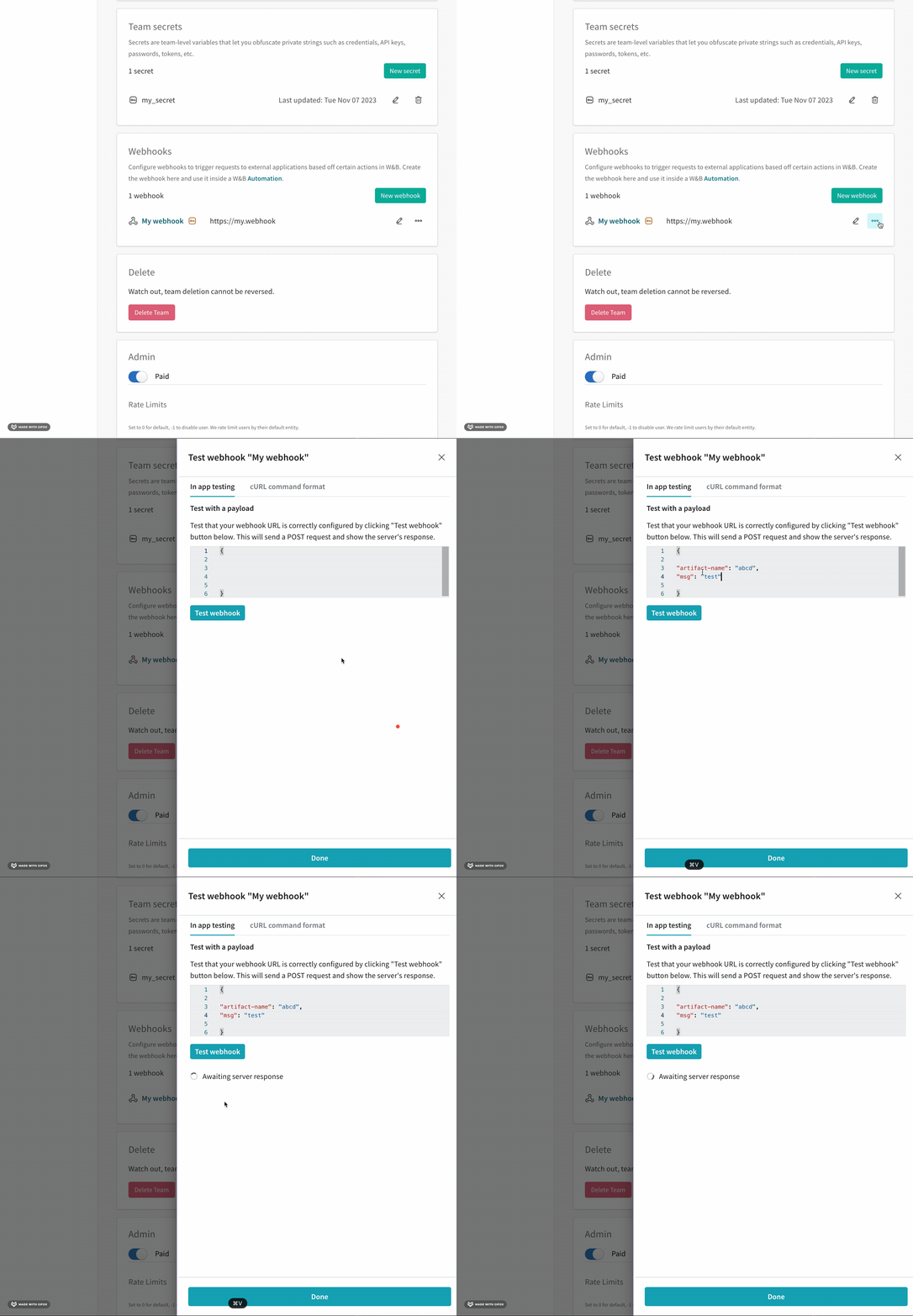
- 필요한 경우 자동화에 필요한 각 민감한 string(예: 액세스 토큰, 비밀번호, SSH 키)마다 W&B 시크릿을 생성합니다. 시크릿은 팀 settings에서 정의합니다.
- 웹훅을 생성하여 엔드포인트와 인증 세부 정보를 정의하고, 인테그레이션에 필요한 시크릿에 대한 access 권한을 부여합니다.
- 자동화를 생성하여 감시할 이벤트와 W&B가 전송하는 페이로드를 정의합니다. 페이로드에 필요한 시크릿에 대한 access 권한을 자동화에 부여합니다.
웹훅 만들기
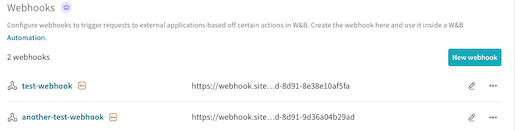
팀 관리자는 팀에 웹훅을 추가할 수 있습니다. 웹훅은 W&B가 요청을 보내는 엔드포인트와 해당 엔드포인트에 인증하는 데 필요한 자격 증명을 정의합니다.웹훅에 Bearer 토큰이 필요하거나 페이로드에 민감한 string이 필요한 경우, 웹훅을 만들기 전에 해당 값을 포함하는 시크릿을 만드세요. 웹훅마다 액세스 토큰 1개와 그 외 시크릿 1개만 설정할 수 있습니다. 웹훅 서비스에 따라 웹훅의 인증 및 권한 부여 요구 사항이 결정됩니다.
- W&B에 로그인한 다음 팀 settings 페이지로 이동합니다.
- Webhooks section에서 New webhook을 클릭합니다.
- 웹훅 이름을 입력합니다.
- 웹훅의 엔드포인트 URL을 입력합니다.
-
웹훅에 Bearer 토큰이 필요하면 Access token을 해당 값을 포함하는 시크릿으로 설정합니다. 웹훅 자동화를 사용할 때 W&B는
Authorization: BearerHTTP 헤더를 액세스 토큰으로 설정하며,${ACCESS_TOKEN}페이로드 변수에서 해당 토큰에 액세스할 수 있습니다. W&B가 웹훅 서비스로 보내는POST요청 구조에 대한 자세한 내용은 웹훅 문제 해결을 참고하세요. -
웹훅 페이로드에 비밀번호나 기타 민감한 string이 필요하면 Secret을 해당 값을 포함하는 시크릿으로 설정합니다. 웹훅을 사용하는 자동화를 설정할 때 시크릿 이름 앞에
$를 붙여 페이로드 변수로 시크릿에 액세스할 수 있습니다. 웹훅의 액세스 토큰이 시크릿에 저장되어 있다면, 해당 시크릿을 액세스 토큰으로 지정하기 위해 반드시 다음 단계도 완료해야 합니다. -
W&B가 엔드포인트에 연결하고 인증할 수 있는지 확인하려면:
- 필요에 따라 테스트할 페이로드를 입력합니다. 페이로드에서 웹훅이 액세스할 수 있는 시크릿을 참조하려면 이름 앞에
$를 붙입니다. W&B는 이 페이로드를 테스트에만 사용하며 저장하지 않습니다. 자동화의 페이로드는 자동화를 만들 때 설정합니다. 시크릿과 액세스 토큰이POST요청에서 어디에 포함되는지에 대한 자세한 내용은 웹훅 문제 해결을 참고하세요. - Test를 클릭합니다. W&B는 설정한 자격 증명을 사용해 웹훅 엔드포인트에 연결을 시도합니다. 페이로드를 입력한 경우 W&B가 이를 전송합니다.
- 필요에 따라 테스트할 페이로드를 입력합니다. 페이로드에서 웹훅이 액세스할 수 있는 시크릿을 참조하려면 이름 앞에
자동화 생성
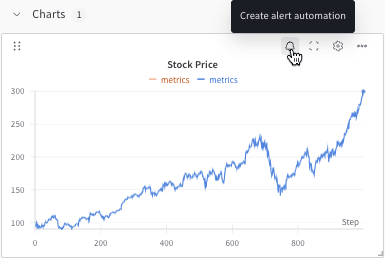
웹훅을 설정한 후 어떤 W&B 이벤트가 웹훅을 트리거하고 어떤 페이로드를 보낼지 정의하는 자동화를 생성합니다. 원하는 범위에 따라 레지스트리 또는 프로젝트를 선택한 다음, 아래 단계에 따라 웹훅을 트리거하는 자동화를 생성하세요.자동화를 더 광범위하게 적용하려면 전역 Automations 허브에서 생성하고 Team 또는 Organization 범위를 선택합니다. 단계는 아래 단계와 동일합니다. 이러한 범위에서는 W&B App이 artifact 및 collection 이벤트만 지원합니다. Automations 허브를 참조하세요.
- 레지스트리
- 프로젝트
레지스트리 관리자는 해당 레지스트리에서 자동화를 생성할 수 있습니다. 레지스트리 자동화는 나중에 추가되는 항목을 포함해 레지스트리의 모든 collection에 적용됩니다.
- W&B에 로그인합니다.
- 레지스트리 이름을 클릭해 세부 정보를 확인합니다.
- 레지스트리 범위의 자동화를 생성하려면 Automations 탭을 클릭한 다음 Create automation을 클릭합니다.
- 감시할 이벤트를 선택합니다. 표시되는 추가 필드를 입력합니다. 예를 들어 An artifact alias is added를 선택한 경우 Alias regex를 지정해야 합니다. Next step을 클릭합니다.
- 웹훅을 소유한 팀을 선택합니다.
- Action type을 Webhooks로 설정한 다음, 사용할 웹훅을 선택합니다.
-
웹훅용 액세스 토큰을 설정한 경우
${ACCESS_TOKEN}페이로드 변수에서 해당 토큰에 액세스할 수 있습니다. 웹훅용 시크릿을 설정한 경우 이름 앞에$를 붙여 페이로드에서 액세스할 수 있습니다. 웹훅의 요구 사항은 웹훅 서비스에 따라 달라집니다. - Next step을 클릭합니다.
- 자동화 이름을 입력합니다. 필요하면 설명도 입력합니다. Create automation을 클릭합니다.
자동화 보기 및 관리
Automations 탭에서 자동화를 검토, 편집 또는 삭제하세요.- 레지스트리
- Project
레지스트리의 Automations 탭에서 레지스트리의 자동화를 관리하세요.
- 자동화의 세부 정보를 보려면 해당 이름을 클릭하세요.
- 자동화를 편집하려면 액션() 메뉴를 클릭한 다음 Edit automation을 클릭하세요.
- 자동화를 삭제하려면 액션() 메뉴를 클릭한 다음 Delete automation을 클릭하세요. W&B에서 확인을 요청합니다.
페이로드 레퍼런스
다음 섹션을 사용해 웹훅 페이로드를 구성하세요. 다음 섹션에서는 페이로드에 사용 가능한 변수를 설명하고 일반적인 서비스의 예시 페이로드를 보여줍니다. 웹훅과 그 페이로드를 테스트하는 방법에 대한 자세한 내용은 Troubleshoot your webhook을 참고하세요.페이로드 변수
다음 표에서는 웹훅 페이로드를 구성할 때 사용할 수 있는 변수를 설명합니다.페이로드 예시
다음 예시는 일반적인 사용 사례에 대한 웹훅 페이로드를 보여줍니다. 이 예시는 페이로드 변수를 사용하는 방법을 보여줍니다.- GitHub 저장소 디스패치
- Microsoft Teams 알림
- Slack 알림
액세스 토큰에 GitHub Actions 워크플로를 트리거하는 데 필요한 권한이 설정되어 있는지 확인하세요. 자세한 내용은 GitHub repository dispatch event 문서를 참조하세요.
on 키의 트리거로 repository dispatch를 받도록 설정된 GitHub 워크플로 파일이 있다고 가정해 보겠습니다:웹훅 페이로드의
event_type 키는 GitHub 워크플로 YAML 파일의 types 필드와 일치해야 합니다.${event_type}는 LINK_ARTIFACT 또는 ADD_ARTIFACT_ALIAS로 렌더링됩니다. 다음은 매핑 예시입니다:- repository dispatch에 대한 자세한 내용은 GitHub Marketplace의 공식 문서를 참조하세요.
- 모델 평가 및 배포를 위한 automation을 만드는 방법을 안내하는 비디오 Webhook Automations for Model Evaluation 및 Webhook Automations for Model Deployment를 시청하세요.
- 모델 CI에 GitHub Actions 웹훅 automation을 사용하는 방법을 보여 주는 W&B 리포트 Model CI/CD with W&B를 살펴보세요.
- Modal Labs 웹훅을 사용한 모델 CI 예시는 wandb-modal-webhook GitHub 저장소를 참조하세요.
웹훅 문제 해결
웹훅이 예상대로 작동하지 않는 경우, W&B App UI를 사용해 대화형으로 또는 셸 스크립트를 사용해 프로그래밍 방식으로 문제를 해결할 수 있습니다. 웹훅을 만드는 중이거나 만든 후에도 웹훅을 점검할 수 있습니다. W&B가POST 요청에 사용하는 형식에 대한 자세한 내용은 Shell script 탭을 참고하세요.
- W&B App UI
- Shell script
팀 관리자는 W&B App UI에서 대화형으로 웹훅을 테스트할 수 있습니다.
- 팀 페이지로 이동한 다음 Settings를 클릭합니다.
- Webhooks 섹션으로 스크롤합니다.
- 웹훅 이름 옆의 액션 () 메뉴를 클릭합니다.
- Test를 선택합니다.
- 표시되는 UI 패널의 해당 필드에
POST요청을 붙여넣습니다.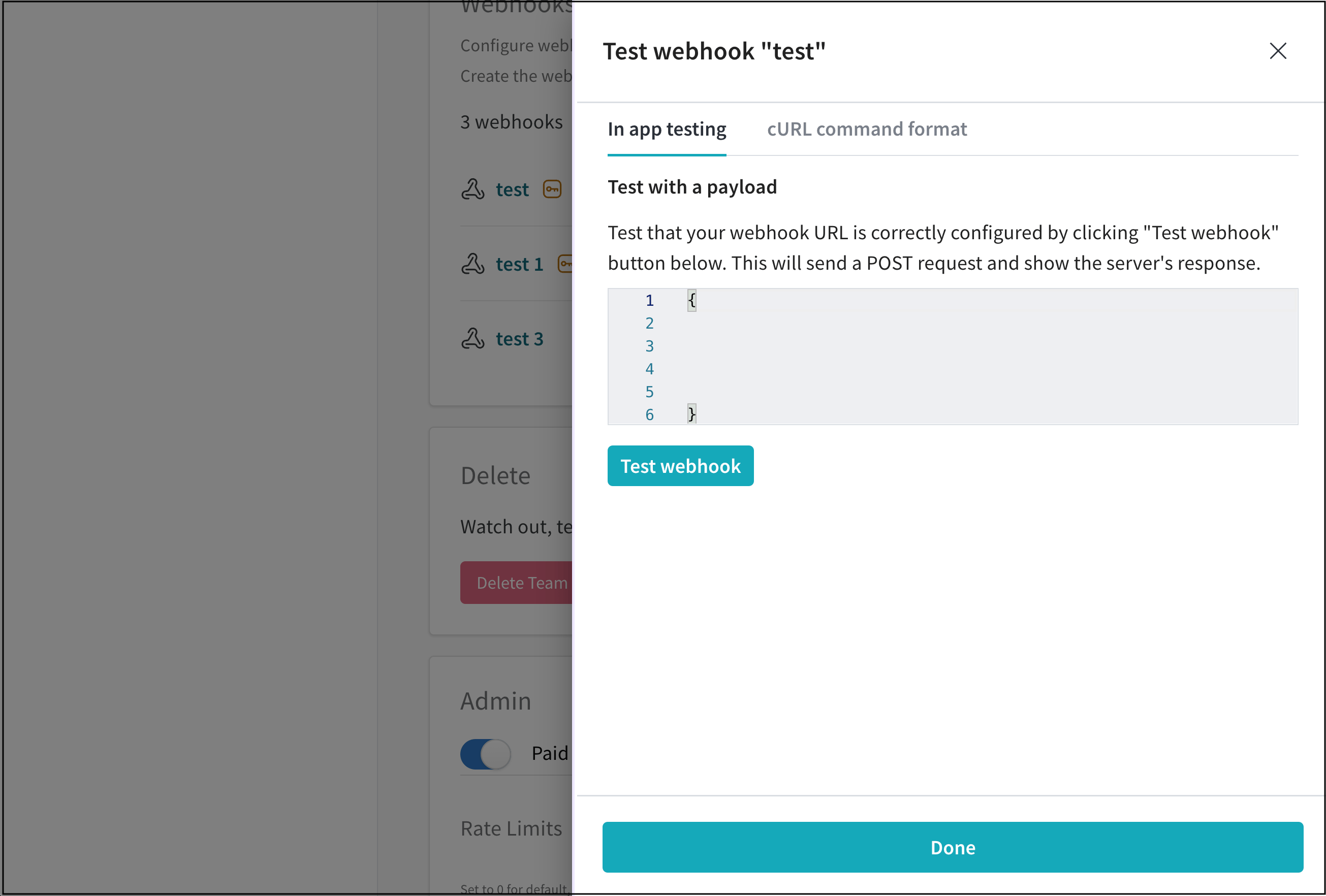
- Test webhook을 클릭합니다. 그러면 W&B App UI에 엔드포인트의 응답이 표시됩니다.