

Workspace モード
W&B Projects では、2 つの異なる Workspace モードをサポートしています。Workspace 名の横にあるアイコンで、そのモードを確認できます。| Icon | Workspace mode |
|---|---|
 | 自動 Workspace では、プロジェクトでログされたすべてのキーに対してパネルが自動生成されます。次の場合は自動 Workspace を選択してください。
|
 | 手動 Workspace は空の状態から始まり、自分で意図的に追加したパネルのみを表示します。次の場合は手動 Workspace を選択してください。
|
Workspace への変更を元に戻すWorkspace への変更を元に戻すには、Undo ボタン (左向きの矢印) をクリックするか、Cmd+Z (macOS) または Ctrl+Z (Windows または Linux) を押します。
Workspaceをリセットする
Workspace をリセットすると、モードを変更したり、パネルをクリアして新しく開始したりできます。 Workspace をリセットするには、次の手順に従います。- Workspace 上部の アクション () メニューをクリックします。
- Reset workspace をクリックします。
Workspace の Layout を設定する
Workspace layout の設定では、Workspace 全体でパネルとセクションをどのように整理して表示するかを制御します。 Workspace の Layout を設定するには、Workspace 上部付近にある Settings をクリックし、次に Workspace layout をクリックします。使用可能な設定は次のとおりです。- 検索時に空のセクションを非表示にする (デフォルトでオン)
- パネルをアルファベット順に並べ替える (デフォルトでオフ)
- セクションの構成 (デフォルトでは最初のプレフィックスごとにグループ化) 。この設定を変更するには:
- 鍵アイコンをクリックします。
- セクション内のパネルのグループ化方法を選択します。
セクションのLayoutを設定する
セクションのLayoutを設定するには、歯車アイコンをクリックし、次に Display preferences をクリックします。次の設定を利用できます。- ツールチップで色付きのrun 名の表示をオンまたはオフにする (既定ではオン)
- コンパニオンチャートのツールチップでは、ハイライトされたrunのみを表示する (既定ではオフ)
- ツールチップに表示するRunsの数 (single run、すべてのRuns、または Default)
- プライマリチャートのツールチップにrun 名をフル表示する (既定ではオフ)
パネルを全画面モードで表示する
全画面モードではパネルにより多くのスペースが割り当てられるため、データをより詳しく確認するのに便利です。全画面モードでは run selector が表示されます。 パネルを全画面モードで表示するには、次の手順に従います。- パネルにカーソルを合わせます。
- パネルの アクション () メニューをクリックし、次に全画面ボタンをクリックします。このボタンは、ファインダー、または正方形の四隅を示す枠線のようなアイコンです。
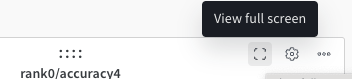
- 全画面モードからパネルの Workspace に戻るには、ページ上部の左向き矢印をクリックします。
- 全画面モードを終了せずにセクション内のパネルを切り替えるには、パネルの下にある Previous ボタンと Next ボタン、または左右の矢印キーを使用します。
- パネル用のスペースをさらに確保するには、Cmd+. (macOS) または Ctrl+. (Windows または Linux) で run selector を最小化します。
- メディアパネルの画像を全画面モードで表示している場合は、キーボードショートカットでズームイン、ズームアウト、ズームのリセット、または画面に合わせたズームができます。詳しくは、キーボードショートカットを参照してください。
Add panels
以下のセクションでは、Workspace にパネルを追加する方法を説明します。パネルは 1 つずつ追加することも、選択した各キーに対して自動的に追加することもできます。ARIA にパネルの追加を依頼することもできます。パネルを手動で追加する
Workspace にパネルを 1 つずつ、Workspace 全体またはセクションレベルで追加します。ワークスペースにパネルを追加する
- projectのWorkspaceにアクセスします。
- panel searchフィールドの右側にあるAdd panelsをクリックします。
- 表示されるモーダルで、チャート、メディア、クエリパネルなど、追加するパネルのタイプを選択します。
セクションにパネルを追加する
- project の Workspace にアクセスします。
- 任意: 新しいセクションを作成します。Workspace の下部までスクロールし、Add section をクリックします。
- セクションの アクション () メニューをクリックし、+ Add panels をクリックします。
- 表示されるモーダルで、チャート、メディア、クエリパネルなど、追加するパネルのタイプを選択します。
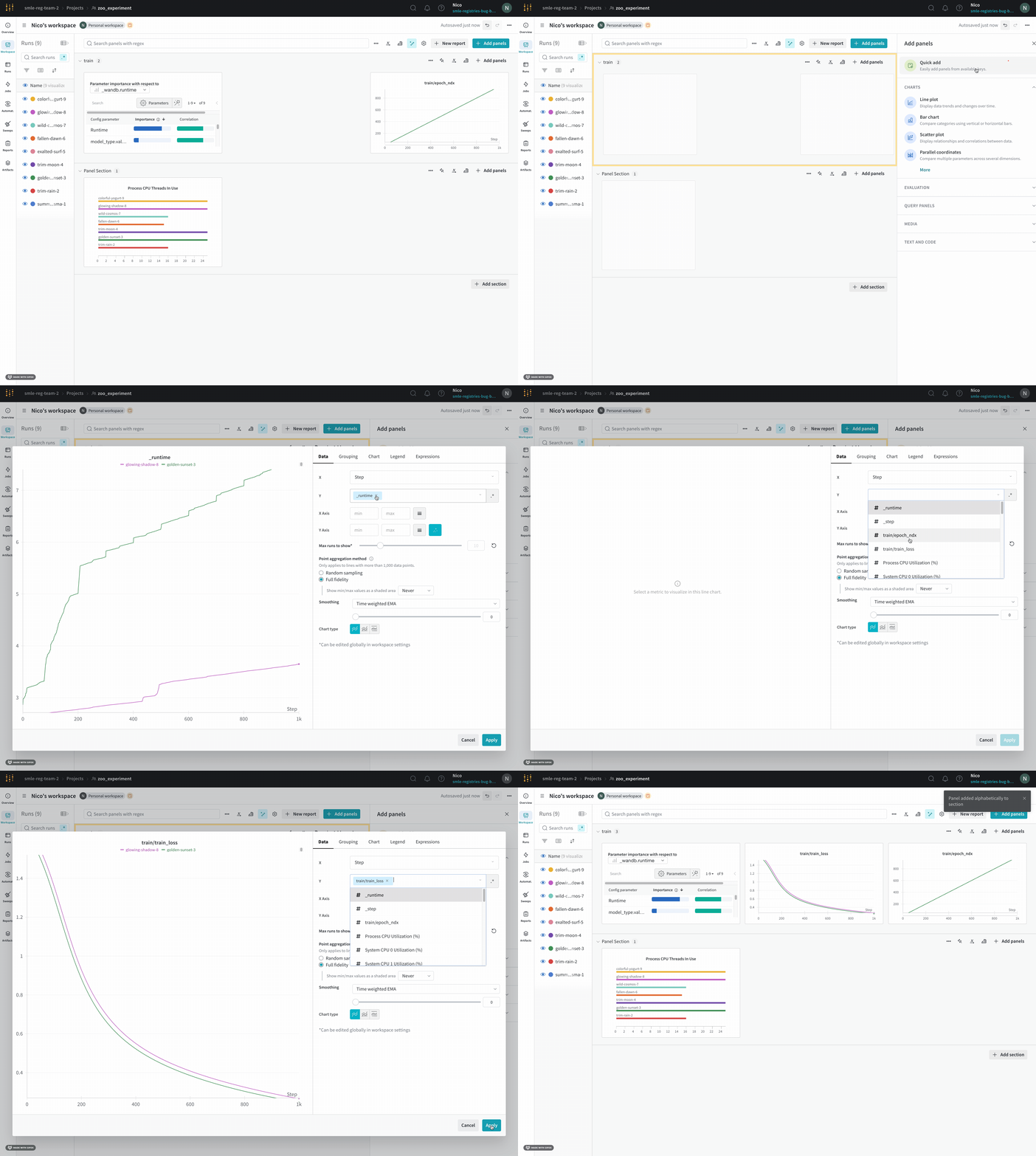
クイックパネルビルダー
クイックパネルビルダーを使用すると、Workspace またはセクションで選択したメトリクスキーのパネルを自動的に作成できます。自動 Workspace では、ログされたすべてのキーに対応するパネルがすでに存在する場合、クイックパネルビルダーは非表示になります。パネルを削除した場合は、クイックパネルビルダーを使用して再度追加してください。
たとえば、Workspace に
train/loss と val/loss のメトリクスキーがあるとします。クイックパネルビルダーを使用すると、次のいずれかの方法でパネルを作成できます。
- 単一キーパネル:
train/loss用とval/loss用の 2 つのパネルを作成します。 - 複数メトリクスパネル: 正規表現
.*\/lossを使用すると、両方のメトリクスを含む 1 つのパネルを作成します。
Workspace にパネルを追加する
- project の Workspace にアクセスします。
- panel search フィールドの横にある Add panels を選択し、クイックパネルビルダー を選択します。
- 単一キーパネル または 複数メトリクスパネル を選択します。
- 検索フィールドにメトリクスキーまたは正規表現を指定します。
- 作成モードに応じて、次の操作を行います。
- 単一キーパネル: メトリクスキーにカーソルを合わせて Add を選択します。追加するメトリクスキーごとに繰り返します。
- 複数メトリクスパネル: 正規表現を指定して、一致するメトリクスキーを含むパネルを作成します。Add panel をクリックします。
セクションにパネルを追加する
- project の Workspace にアクセスします。
- 任意: セクションを作成するには、Workspace の下部までスクロールし、Add section を選択します。
- セクションで Add panel を選択し、次に クイックパネルビルダー を選択します。
- 単一キーパネル または 複数メトリクスパネル を選択します。
- 検索フィールドにメトリクスキーまたは正規表現を指定します。
- 作成モードに応じて、次の操作を行います。
- 単一キーパネル: メトリクスキーにカーソルを合わせてから、Add を選択します。追加する各メトリクスキーについて繰り返します。
- 複数メトリクスパネル: 正規表現を指定して、一致するメトリクスキーを含むパネルを作成します。Add panel をクリックします。
パネルを共有する
パネルを共有すると、共同作業者は Workspace 全体に移動しなくても、特定の可視化に絞った表示を直接開けます。リンクを使ってパネルを共有するには、次のいずれかを行います。- パネルを全画面モードで表示した状態で、ブラウザーの URL をコピーします。
- アクション () メニューをクリックし、Copy panel URL をクリックします。
パネルの全画面リンクをプログラムで生成する
オートメーションを作成するときや同様のワークフローでは、パネルの全画面URLを含めると便利です。次の形式は、パネルの全画面URLを示しています。次の例では、角括弧内の entity、プロジェクト、パネル、およびセクション名を置き換えてください。パネルを埋め込む、またはソーシャルメディアで共有する
Web サイトにパネルを埁め込んだり、ソーシャルメディアで共有したりするには、そのパネルがリンクを知っているすべてのユーザーに表示可能である必要があります。project が非公開の場合、パネルを表示できるのは project のメンバーのみです。project が公開の場合は、リンクを知っているすべてのユーザーがパネルを表示できます。 パネルを埋め込んだり、ソーシャルメディアで共有したりするためのコードを取得するには、次の手順に従います。- Workspace でパネルにカーソルを合わせ、アクション () メニューをクリックします。
- Share タブをクリックします。
- Only those who are invited have access を Anyone with the link can view に変更します。変更しないと、次の step の選択肢は使用できません。
- Share on Twitter、Share on Reddit、Share on LinkedIn、または Copy embed link を選択します。
パネルレポートをメールで送信する
単一のパネルを独立したレポートとしてメールで送信するには、次の手順に従います。- パネルにカーソルを合わせ、パネルの**アクション () **メニューをクリックします。
- Share panel in report をクリックします。
- Invite タブを選択します。
- メールアドレスまたはユーザー名を入力します。
- 任意: can view を can edit に変更します。
- Invite をクリックします。W&B は、共有しているパネルだけを含むレポートへのリンクを記載したメールをユーザーに送信します。
パネルを管理する
Workspace にパネルを追加したら、編集、移動、複製、削除を行って、可視化を整理し、常に最新の状態に保てます。パネルを編集する
パネルを編集するには、次の手順を実行します。- パネルの鉛筆アイコンをクリックします。
- パネルの設定を編集します。
- 任意: パネルを別のタイプに変更するには、タイプを選択し、設定を行います。
- Apply をクリックします。
パネルを移動する
パネルを別のセクションに移動するには、パネルのドラッグハンドルを使用できます。代わりにリストから移動先のセクションを選択する場合は、次の手順に従います。- 任意: 最後のセクションの後にある Add section をクリックして、新しいセクションを作成します。
- パネルの**アクション ()**メニューをクリックします。
- 移動 をクリックし、移動先のセクションを選択します。
パネルを複製する
パネルを複製するには、次の手順に従います。- パネル上部のアクション () メニューをクリックします。
- Duplicate をクリックします。
パネルを削除する
パネルを削除するには、次の手順に従います。- パネルにカーソルを合わせます。
- アクション () メニューをクリックします。
- Delete をクリックします。
セクションを管理する
セクションは関連するパネルをまとめて表示するため、大規模な Workspace でも確認しやすくなります。デフォルトでは、Workspace のセクションにはキーのログ階層が反映されます。ただし、手動の Workspace では、パネルを追加し始めるまでセクションは表示されません。セクションを追加する
セクションを追加するには、最後のセクションの後にある Add section をクリックします。 既存のセクションの前後に新しいセクションを追加するには、そのセクションの アクション () メニューをクリックし、New section below または New section above をクリックします。セクションのパネルを管理する
セクション内では、パネルのサイズ変更、ページ分割の制御、個々のパネルの削除を行えます。多数のパネルを含むセクションは、デフォルトでページ分割されます。1ページあたりのデフォルトのパネル数は、パネルの設定と、セクション内のパネルのサイズによって異なります。 パネルのサイズを変更するには、パネルにカーソルを合わせ、ドラッグハンドルをクリックしてドラッグし、サイズを調整します。1つのパネルのサイズを変更すると、そのセクション内のすべてのパネルのサイズも変更されます。 セクションがページ分割されている場合は、1ページに表示するパネル数をカスタマイズできます。- セクション上部の 1 to
[X]of[Y]をクリックします。ここで、[X]は表示中のパネル数、[Y]はパネルの総数です。 - 1ページあたりに表示するパネル数を、最大100まで選択します。
- パネルにカーソルを合わせてから、その アクション () メニューをクリックします。
- Delete をクリックします。