

wandb.Run.log() で時間の経過に沿ってログされたメトリクスは、デフォルトで折れ線グラフとして表示されます。折れ線グラフでは、複数のメトリクスのプロット、カスタム軸の計算などを行えます。
このページでは、Workspace で折れ線グラフを作成、設定、管理する方法を説明します。
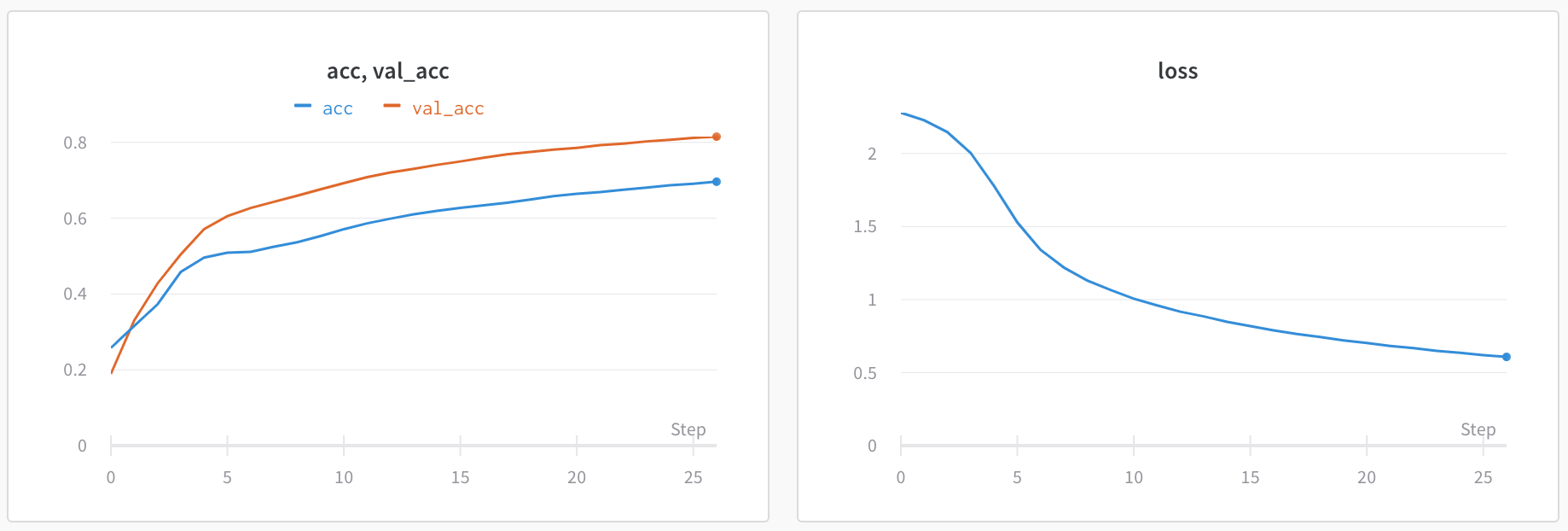
折れ線グラフを追加する
以下のセクションでは、単一または複数のメトリクスの折れ線グラフを作成する方法を説明します。- 単一メトリクスの折れ線グラフ
- 複数メトリクスの折れ線グラフ
automatic workspace では、W&B がログされた各メトリクスに対して単一メトリクスの折れ線グラフを自動的に作成します。次の手順に従って、自動 Workspace で削除した折れ線グラフを再追加するか、手動 Workspace に折れ線グラフを追加します。
- Workspace にアクセスします。
- 折れ線グラフを Workspace 全体に追加するには、パネル検索フィールド付近のコントロールバーで Add panels をクリックします。 セクションに直接追加する場合は、セクションの action () メニューをクリックし、+ Add panels をクリックします。
-
デフォルト設定で単一メトリクスのプロットを追加するには、Quick panel builder をクリックします。
- Single-key panels タブで、メトリクスにカーソルを合わせて Add をクリックします。追加する各パネルについてこの手順を繰り返します。
- Create [NUMBER] panels をクリックします。
-
カスタムの折れ線グラフを追加するには、Line plot をクリックします。
- 対応するタブを使用して、折れ線グラフのデータ、グループ化、表示設定を構成します。詳細については、Edit line plot settings を参照してください。
- X 軸または Y 軸に計算式を追加するには、Expressions をクリックします。JavaScript regular expressions がサポートされています。
- 追加するパネルのタイプ (チャートなど) を選択します。パネルの設定詳細が、選択したデフォルト値とともに表示されます。
- 必要に応じて、パネルとその表示設定をカスタマイズします。設定オプションは、選択したパネルのタイプによって異なります。各パネルタイプのオプションの詳細については、Line plots または Bar plots を参照してください。
- Apply をクリックします。
折れ線グラフの設定を編集する
以下のセクションでは、個別のラインプロットパネル、セクション内のすべてのラインプロットパネル、またはWorkspace内のすべてのラインプロットパネルの設定を編集する方法を説明します。折れ線グラフの設定の詳細は、折れ線グラフのリファレンスを参照してください。個別の折れ線グラフ
折れ線グラフの個別設定は、セクションまたはWorkspaceの折れ線グラフ設定よりも優先されます。折れ線グラフをカスタマイズするには、次の手順に従います。- Workspaceにアクセスします。
- パネルにマウスカーソルを合わせ、歯車アイコンをクリックします。
- 表示されたドロワーで、設定を編集するタブを選択します。
- Apply をクリックします。
- Data: x軸、y軸、サンプリング method、スムージング、外れ値、チャートタイプを設定します。
- Grouping: プロット内でrunをグループ化して集計するかどうかと、その方法を設定します。
- Chart: パネルと軸のタイトルを指定し、凡例の表示と位置を設定します。
- Legend: パネルの凡例の見た目と内容をカスタマイズします。
- Expressions: 軸のカスタム計算式を追加します。乗算などの算術演算を含む演算子と式の例の完全な一覧については、Expressionsを参照してください。
セクション内のすべての折れ線グラフ
セクション内のすべての折れ線グラフのデフォルト設定をカスタマイズして、折れ線グラフのWorkspace設定を上書きするには:- Workspace にアクセスします。
- セクションの歯車アイコンをクリックして、設定を開きます。
- 表示されたドロワーで Data または Display preferences タブを選択し、セクションのデフォルト設定を行います。各 Data 設定の詳細については、折れ線グラフのリファレンスを参照してください。各表示設定の詳細については、セクションの Layout を設定するを参照してください.
Workspace 内のすべての折れ線グラフ
Workspace 内のすべての折れ線グラフのデフォルト設定をカスタマイズするには、次の手順に従います。- Workspace にアクセスします。
- 歯車の Settings ラベルが付いた Workspace 設定アイコンをクリックします。
- Line plots をクリックします。
- 表示されたドロワーで Data または Display preferences タブを選択し、Workspace のデフォルト設定を構成します。
- 各 Data 設定の詳細については、折れ線グラフのリファレンスを参照してください。
- 各 Display preferences セクションの詳細については、Workspace の表示設定を参照してください。Workspace レベルでは、折れ線グラフのデフォルトの Zooming 動作を構成できます。この設定では、x軸キーが一致する折れ線グラフ間でズームを同期するかどうかを制御します。デフォルトではオフになっています。
プロット上で平均値を可視化する
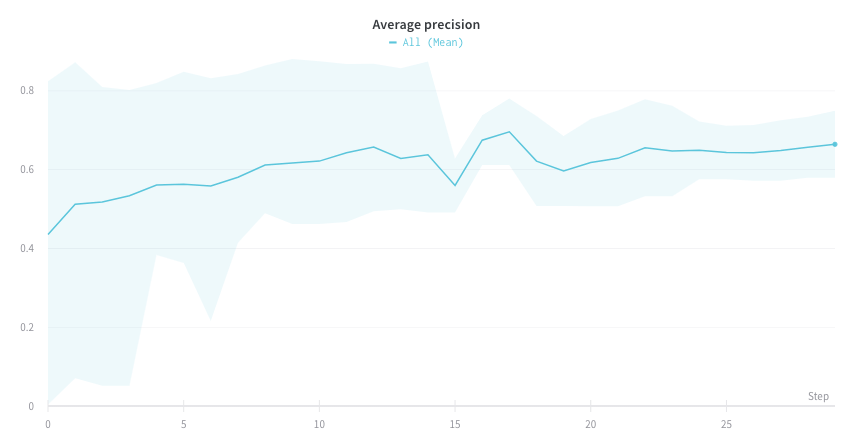
複数の異なるExperimentsがあり、それらの値の平均をプロットで確認したい場合は、表のグループ化機能を使用できます。run テーブルの上にある「Group」をクリックし、「All」を選択すると、グラフに平均化された値が表示されます。 次の画像は、平均化前のグラフを示しており、runごとに1本の線があります。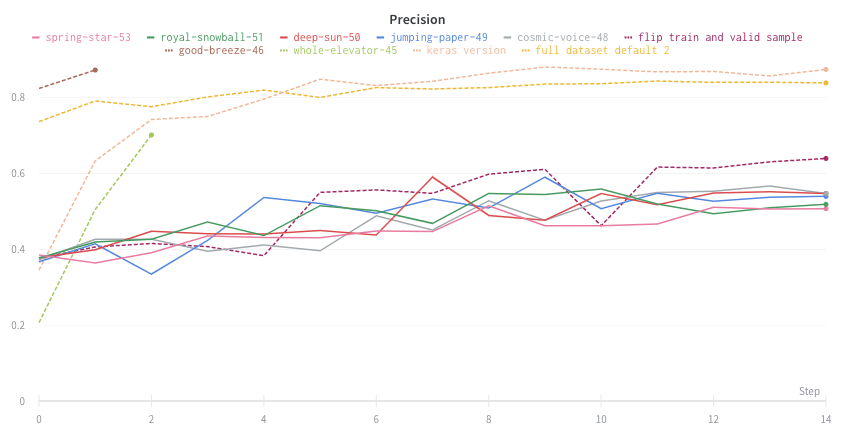
プロット上でNaN値を可視化する
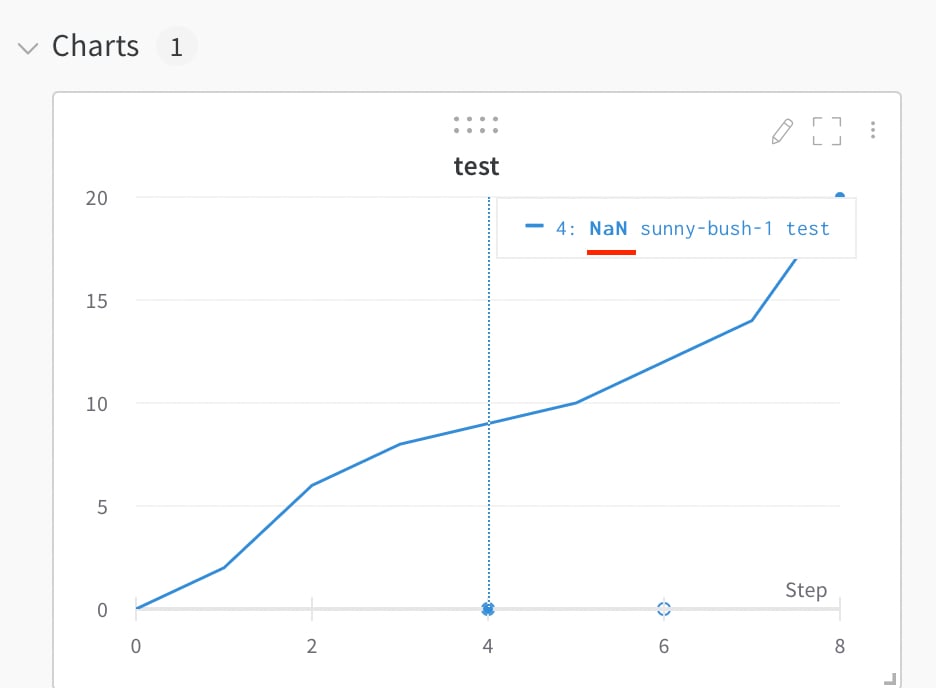
NaN を返す損失のように、ときどき未定義になるメトリクスをトラッキングする場合は、それらをログすると、W&B の折れ線グラフに表示されます。wandb.Run.log() を使うと、PyTorch テンソルを含む NaN 値も折れ線グラフにプロットできます。たとえば、次のようになります。
1つのチャートで複数のメトリクスを比較する
1 つ以上の Runs の複数のメトリクスを並べて比較するには、Workspace に Run comparer パネルを追加します。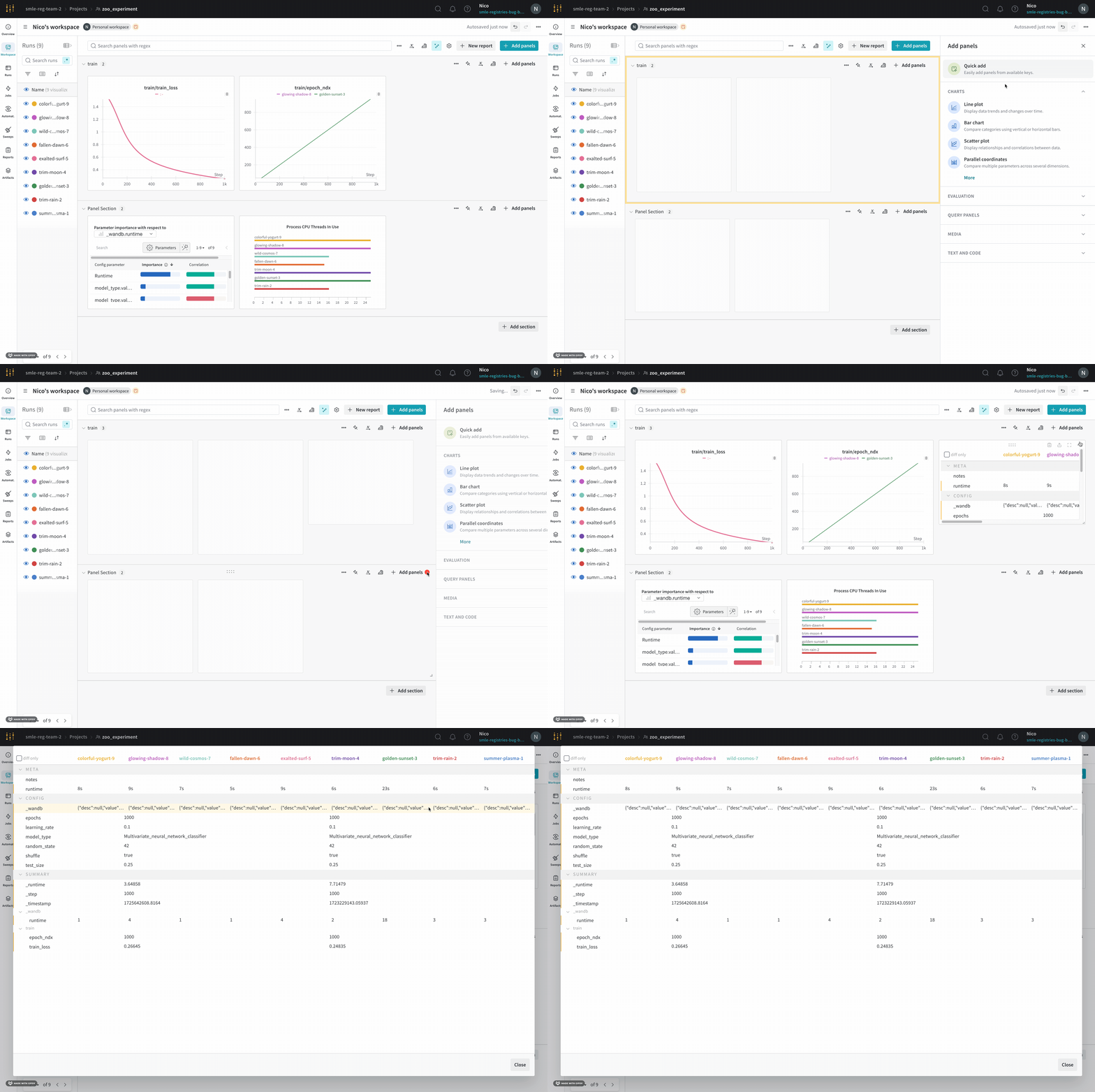
- Workspace にアクセスします。
- ページの画面右上にある Add panels ボタンを選択します。
- 表示されたドロワーで、評価 ドロップダウンを展開します。
- Run comparer を選択します。
線の色を変更する
比較の際に run のデフォルトの色が役に立たない場合、W&B では色を変更する方法を 2 つ用意しています。run テーブルから変更する方法と、チャートの凡例設定から変更する方法です。- run テーブルから
- チャートの凡例設定から
各 run には、初期化時にデフォルトでランダムな色が割り当てられます。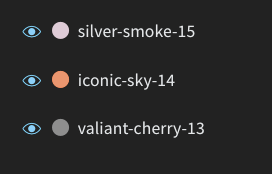
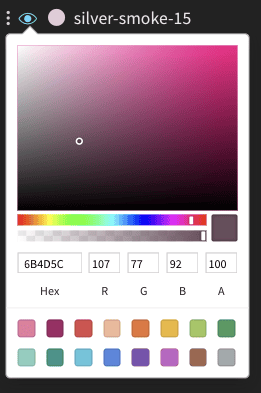
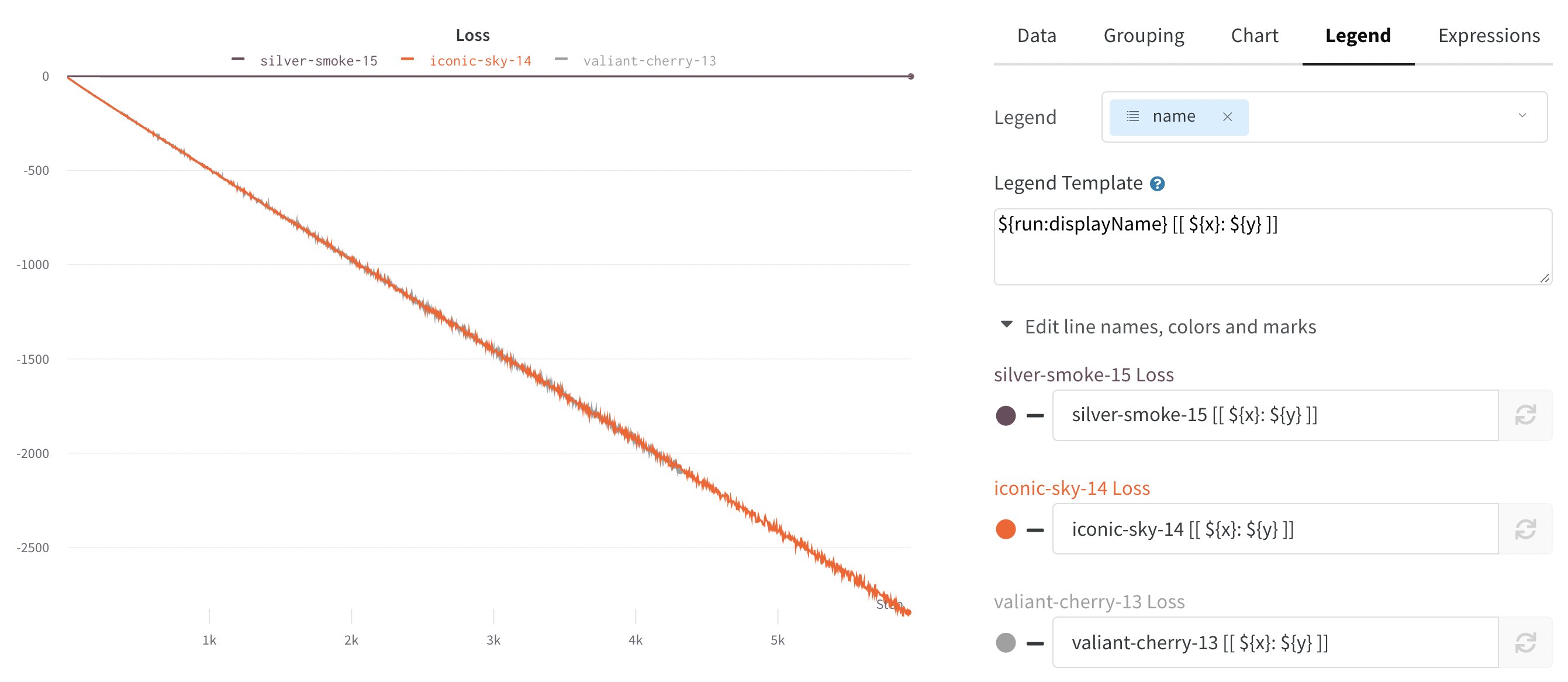
異なる x 軸で可視化する
既定では、折れ線グラフでは x 軸としてトレーニング step が使用されますが、別の視点でデータを表示するために別の x 軸に切り替えることができます。実験に要した実際の時間を確認したい場合や、実験を実行した日付を確認したい場合は、x 軸を切り替えることができます。以下の例は、steps から相対時間、さらに実時間へ切り替える例です。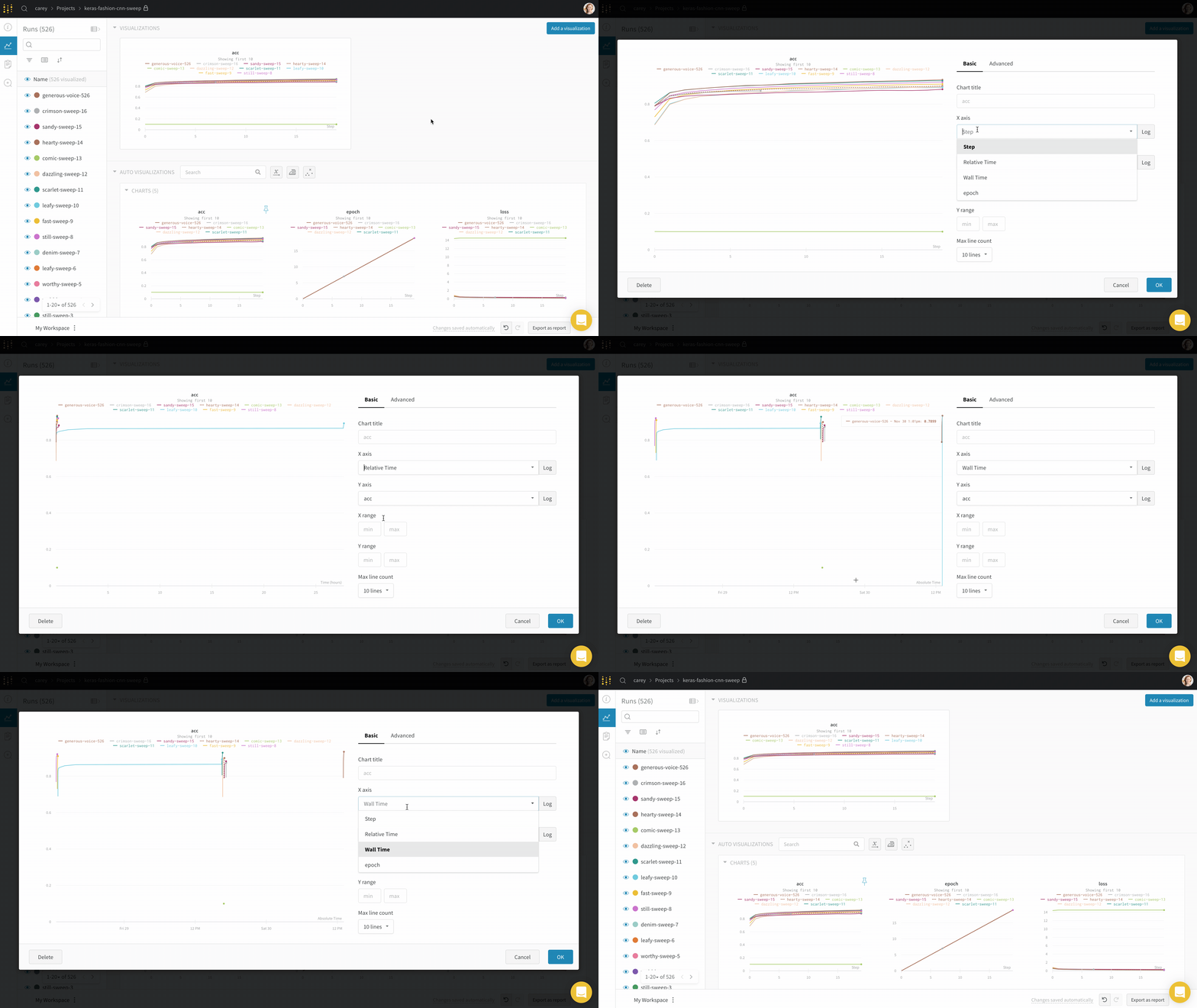
wandb.Run.log() にログします。次に例を示します。
ズーム
折れ線グラフの特定の領域をより詳しく確認するには、両方の軸を同時にズームインできます。長方形になるようにクリック&ドラッグすると、縦方向と横方向を同時にズームできます。これにより、x軸とy軸のズーム範囲が変更されます。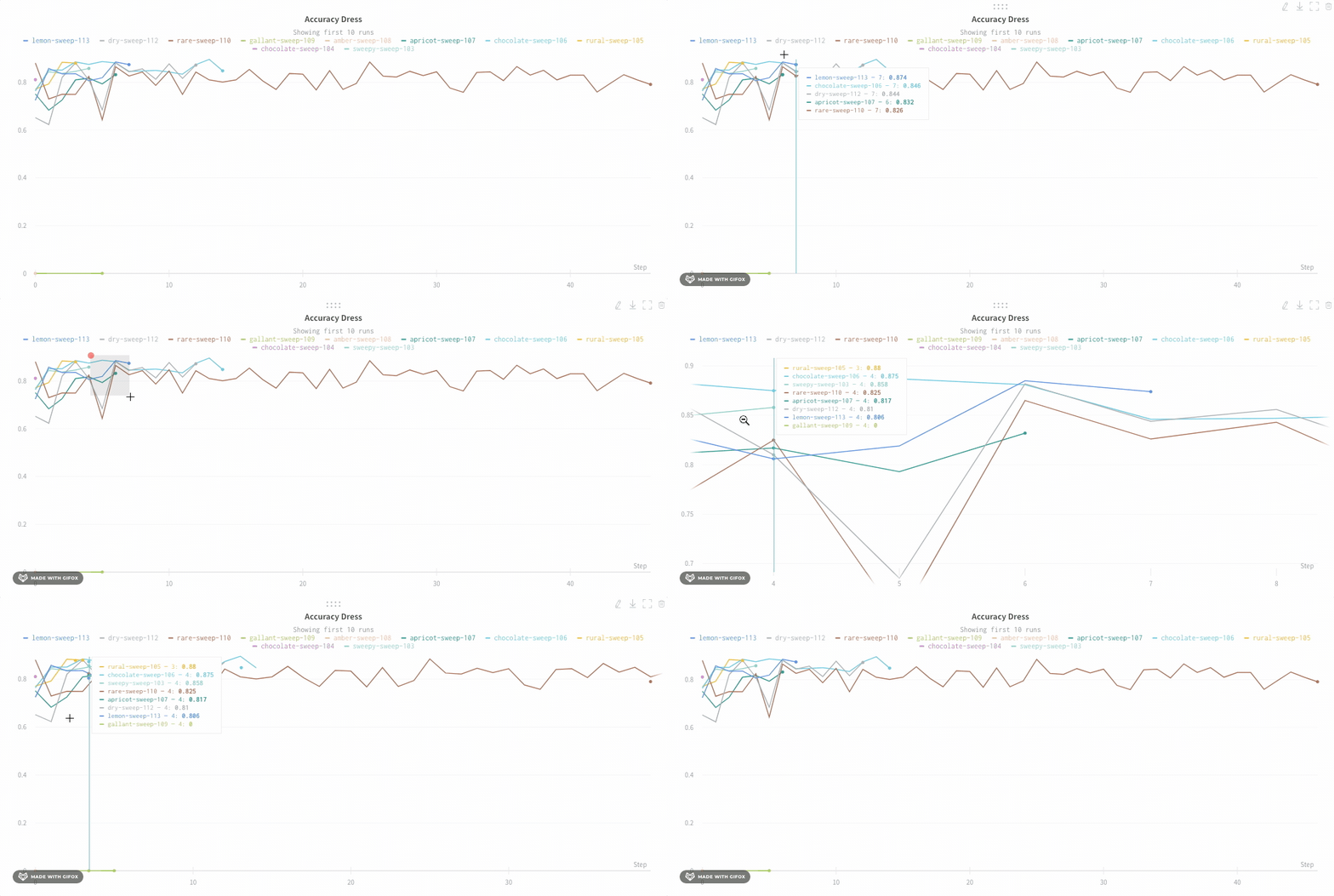
チャートの凡例を非表示にする
チャートの凡例が、プロットに使いたいスペースを取っている場合は、非表示にできます。次のトグルを切り替えるだけで、折れ線グラフの凡例をオフにできます。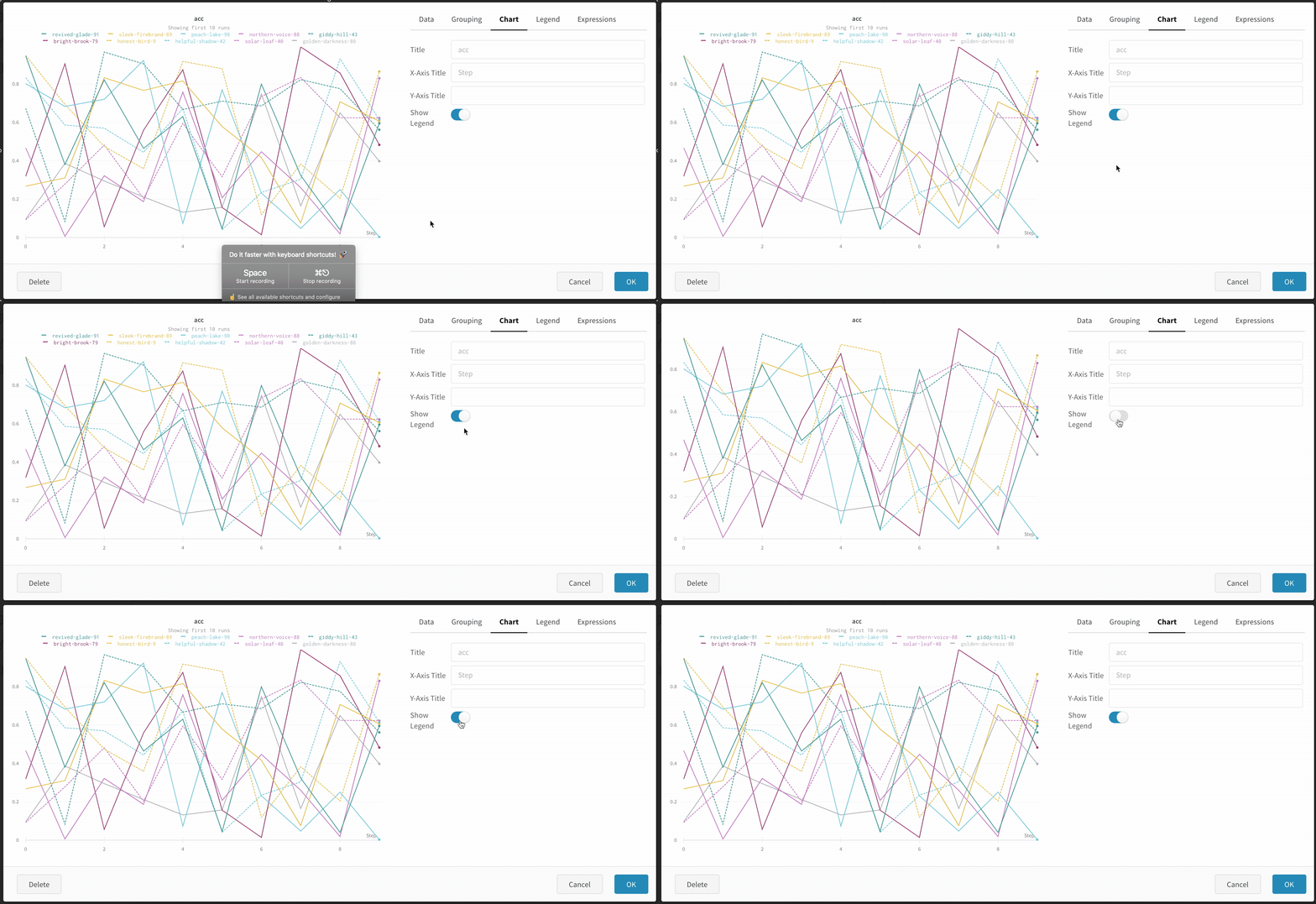
run メトリクス通知を作成する
Automationsを使用すると、指定した条件を run メトリクスが満たしたときにチームに通知できます。オートメーションでは、Slack チャンネルへの投稿や webhook の実行が可能です。 折れ線グラフから、そのグラフに表示されているメトリクスのrun メトリクス通知を作成できます。- Workspace にアクセスします。
- パネルにカーソルを合わせて、ベルのアイコンをクリックします。
- 基本設定または高度な設定のコントロールを使用してオートメーションを設定します。たとえば、run フィルターを適用してオートメーションの対象範囲を制限したり、絶対しきい値を設定したりできます。