

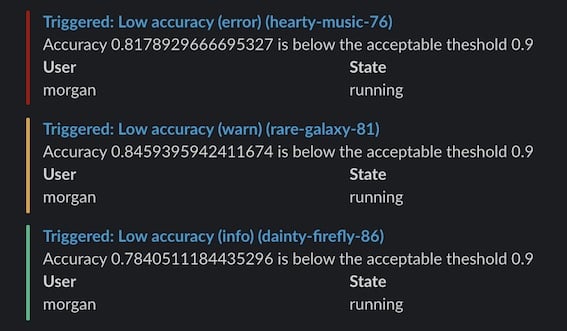
W&B Alerts を使用するには、コードに
run.alert() を追加する必要があります。コードを変更しなくても、Automations を使えば、artifact のバージョンが作成されたときや、run metric がしきい値に達したとき、またはしきい値を超えて変化したときなど、W&B 内のイベントに基づいて Slack に通知する別の方法を利用できます。たとえば、automation を使うと、新しいバージョンが作成されたときに Slack チャンネルに通知したり、artifact に production エイリアスが追加されたときに自動テスト用 webhook を実行したり、run の loss が許容範囲内にある場合にのみ検証ジョブを開始したりできます。Automations の概要を読むか、automation を作成してください。以下のガイドは、Multi-tenant Cloud のアラートにのみ適用されます。Private Cloud 上の W&B Server または W&B 専用クラウドを使用している場合は、W&B Server で Slack アラートを設定する を参照して Slack アラートを設定してください。
run ライフサイクルの自動アラート
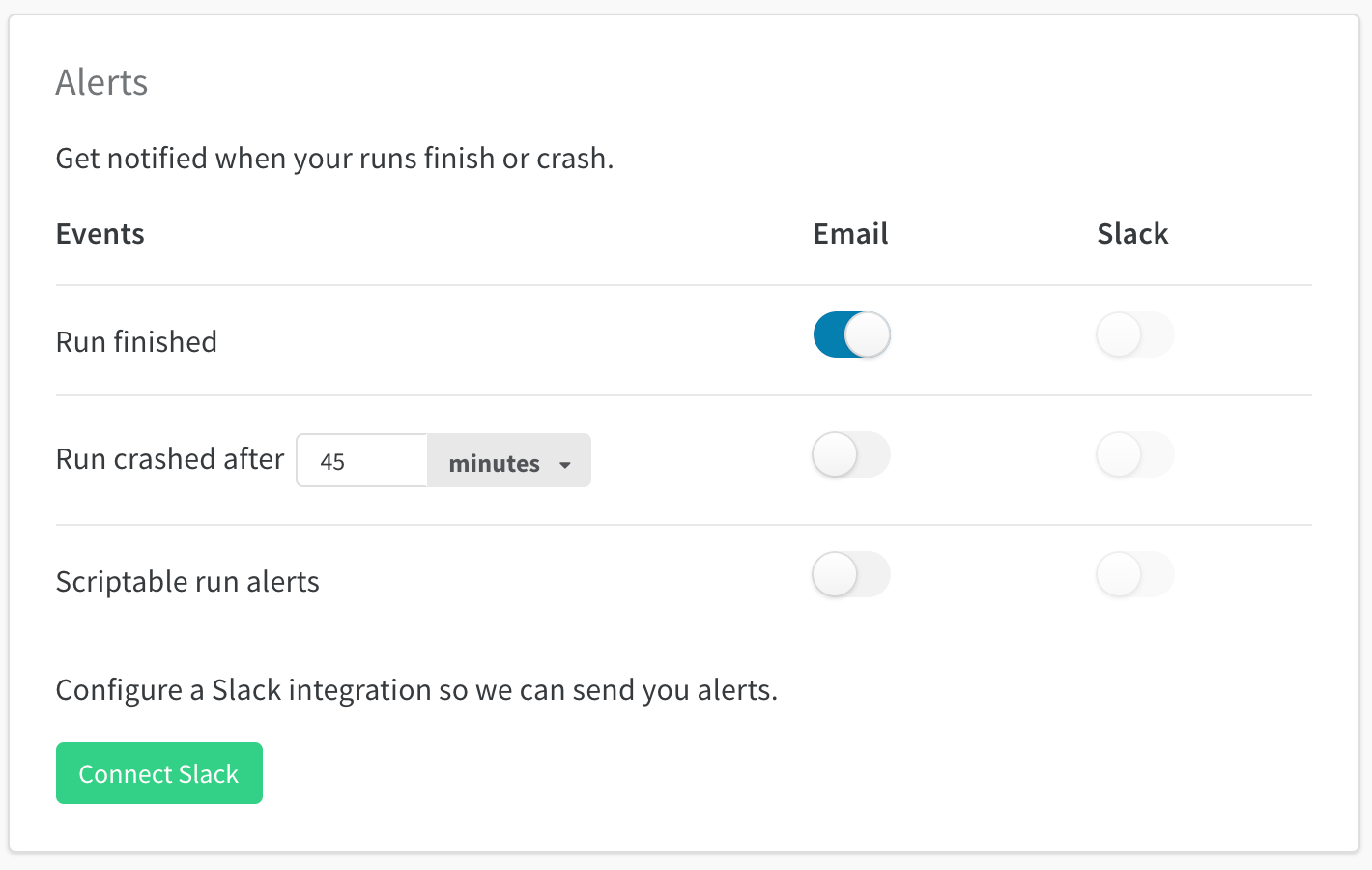
W&B では、コードを変更しなくても、run の完了時やクラッシュ時に通知を受け取れます。User Settings で Alerts セクションまでスクロールし、次をオンにします。- run が正常に完了したときに通知を受け取るには、Run finished をオンにします。
run.finish()を呼び出さずに run が終了したときに通知を受け取るには、Run crashed をオンにします。
run.alert() を使用してください。
アラートの配信先はメールまたは Slack で、同じ User Settings パネルで設定します。この配信設定は Scriptable Alerts と共通です。Scriptable Alerts については以下のセクションで説明します。これにより、メトリクスのしきい値や NaN の損失など、カスタム条件に基づいてアラートをトリガーできます。
run.alert() を使用して Scriptable Alerts を設定するには、次の手順を実行してください。詳細は以下のセクションで説明します。
- W&B の User Settings で Alerts をオンにします。
- コードに
run.alert()を追加します。 - 設定をテストします。
- W&B User Settingsでアラートを有効にする
User Settingsで、以下を行います。
- Alerts セクションまでスクロールします
run.alert()からのアラートを受け取るには、Scriptable run alerts を有効にします- アラートの送信先となる Slack チャンネルを選ぶには、Connect Slack を使用します。アラートを非公開に保てるため、Slackbot チャンネルを推奨します。
- Email は、W&B の登録時に使用したメールアドレスに送信されます。これらのアラートで受信トレイがいっぱいにならないよう、メール側でフィルターを設定してフォルダーに振り分けることをおすすめします。
- コードに
run.alert() を追加する
run.alert() を追加するrun.alert() をトリガーしたい箇所に、コード (Notebook または Python スクリプト) へ追加します
- 設定をテストする
Slack またはメールでアラートメッセージを確認してください。どちらにも届いていない場合は、User Settings で Scriptable Alerts のメールまたは Slack が有効になっていることを確認してください。
例
このシンプルなアラートは、accuracy がしきい値を下回ると警告を送信します。この例では、アラートは少なくとも 5 分以上の間隔を空けて送信されます。ユーザーをタグ付けまたはメンションする
アラートのタイトルまたは本文で自分や同僚をタグ付けするには、SlackユーザーIDの前にアットマーク@ を付けます。SlackユーザーIDは、Slackのプロフィールページで確認できます。
チームアラートを設定する
チーム管理者は、チーム設定ページwandb.ai/teams/your-team でチーム向けのアラートを設定できます。
チームアラートはチームの全員に適用されます。アラートを非公開に保てるため、W&B では Slackbot チャンネルの使用を推奨しています。