

概要
このページでは、W&B Kubernetes Operator を使用して Kubernetes (クラウドまたはオンプレミス) 上に W&B Server をデプロイおよび管理する方法を、プラットフォーム管理者向けに説明します。これにより、Operator によって管理され、自動的にアップグレードされる稼働中の W&B Server を構築できます。W&B のデプロイをセルフマネージドで運用しており、クラウド、オンプレミス、エアギャップ環境のいずれでも使用できるインストール方法が必要な場合は、このガイドを使用してください。 W&B Kubernetes Operator は、Kubernetes (クラウドまたはオンプレミス) 上に W&B Server をデプロイするための推奨方法です。Operator の概要、W&B がこれを使用する理由、設定階層の仕組みについては、セルフマネージドを参照してください。開始前に
Kubernetes Operator を使用して W&B をデプロイする前に、インフラストラクチャーがすべての要件を満たしていることを確認してください。- インフラストラクチャー要件を確認する: 次の項目の詳細については、セルフマネージドのインフラストラクチャー要件ページを参照してください。
- ソフトウェアのバージョン要件 (Kubernetes、MySQL、Redis、Helm、ClickHouse)
- ハードウェア要件 (CPU アーキテクチャー、推奨サイジング)
- Kubernetes クラスターの設定
- ネットワーク、SSL/TLS、DNS の要件
- W&B Server のライセンスを取得する: 要件ページの License セクションを参照してください。
- 外部サービスをプロビジョニングする: デプロイ前に、MySQL、Redis、オブジェクトストレージを設定してください。
MySQL データベース
W&B では、外部の MySQL データベースが必要です。 本番環境では、W&B はマネージドデータベースサービスの利用を推奨しています。 マネージドデータベースサービスには、自動バックアップ、監視、高可用性、パッチ適用の機能があり、運用負荷を軽減できます。 MySQL の要件 (推奨サイジングや設定パラメーターを含む) については、リファレンスアーキテクチャを参照してください。データベースを作成するための SQL については、ベアメタルガイドを参照してください。デプロイ環境のデータベース設定に関するご質問は、サポートまたは担当の AISE までお問い合わせください。 設定パラメーターやデータベースの作成を含む、MySQL の完全なセットアップ手順については、要件ページの MySQL セクションを参照してください。 MySQL 8.0.x からアップグレードする場合は、MySQL を 8.4.x にアップグレードを参照してください。Redis
W&B は単一ノードの Redis 7.x デプロイに依存しており、W&B の components はこれをジョブキューイングとデータのキャッシュに使用します。テストや概念実証の用途では、W&B Self-Managed にローカル Redis デプロイが含まれています。このバンドル版のデプロイは、本番環境での使用には適していません。 本番デプロイでは、W&B は次の環境にある Redis instance に接続できます。- Amazon ElastiCache
- Google Cloud Memorystore
- Azure Cache for Redis
- クラウドまたはオンプレミスのインフラストラクチャーでセルフホストする Redis
オブジェクトストレージ
W&B では、事前署名付き URL と CORS をサポートするオブジェクトストレージが必要です。 W&B は、次のストレージプロバイダを推奨しています。- Amazon S3: スケーラビリティ、データ可用性、セキュリティ、パフォーマンスを備えたオブジェクトストレージサービスです。
- Google Cloud Storage: 非構造化データを大規模に保存するためのマネージドサービスです。
- Azure Blob Storage: 非構造化データを大規模に保存するためのクラウドベースのオブジェクトストレージです。
- CoreWeave AI Object Storage: AI ワークロード向けに最適化された S3互換オブジェクトストレージです。
- MinIO Enterprise (AIStor)、NetApp StorageGRID、その他のエンタープライズソリューションなどのエンタープライズ S3互換ストレージ。
MinIO Open Source は現在メンテナンスモードであり、アクティブな開発は行われておらず、事前コンパイル済みバイナリも提供されていません。本番環境へのデプロイでは、W&B は、マネージドオブジェクトストレージサービス、または MinIO Enterprise (AIStor) などのエンタープライズ S3互換ソリューションを推奨しています。
ストレージバケットをプロビジョニングする
W&B を設定する前に、必須の IAM ポリシー、CORS 設定、アクセス認証情報を用意して、オブジェクトストレージバケットをプロビジョニングしてください。 以下についての詳細な step ごとのプロビジョニング手順は、Bring Your Own Bucket (BYOB) ガイド を参照してください。- Amazon S3 (IAM ポリシーとバケットポリシーを含む)
- Google Cloud Storage (PubSub 通知を含む)
- Azure Blob Storage (マネージド ID を含む)
- CoreWeave AI Object Storage
- S3 互換ストレージ (MinIO Enterprise、NetApp StorageGRID、その他のエンタープライズソリューション)
OpenShift Kubernetes clusters
W&B は、クラウド、オンプレミス、およびエアギャップ環境の OpenShift Kubernetes clusters 上でのデプロイをサポートしています。W&B では、公式の W&B Helm チャートを使用したインストールを推奨しています。
コンテナーを非特権ユーザーとして実行する
OpenShift や同様のオーケストレーターでは、root として実行されるコンテナーが拒否されることが多いため、W&B コンテナーは、root グループに属したまま、root 以外のユーザーとして実行されるように設定する必要があります。デフォルトでは、コンテナーは$UID に 999 を使用します。オーケストレーターでコンテナーを root 以外のユーザーとして実行する必要がある場合は、$UID を >= 100000、$GID を 0 に指定してください。
ファイルシステムの権限を正しく機能させるため、W&B は root グループ (
$GID=0) で起動する必要があります。app や console などの他のコンポーネントにもカスタム セキュリティコンテキストを設定できます。詳細は、カスタム セキュリティコンテキストを参照してください。
W&B Server アプリケーションをデプロイ
Helm を使用する W&B Kubernetes Operator は、クラウド、オンプレミス、エアギャップ環境を含むすべての W&B セルフマネージド デプロイで推奨されるインストール方法です
- Helm CLI
- Terraform
W&B は、W&B Kubernetes Operator を Kubernetes クラスターにデプロイするための Helm チャートを提供しています。この方法を使うと、Helm CLI や ArgoCD などの継続的デリバリーツールで W&B Server をデプロイできます。デプロイ固有の考慮事項については、環境固有の考慮事項 と パブリッククラウドで Terraform を使用してデプロイする を参照してください。切断された環境については、Air-Gapped Kubernetes にデプロイする を参照してください。Helm CLI で W&B Kubernetes Operator をインストールするには、次の step に従います。
-
W&B Helm repository を追加します。W&B Helm チャートは W&B Helm repository で利用できます。
-
Kubernetes クラスターに Operator をインストールします。
-
W&B Operator の Custom Resource を設定して、W&B Server のインストールをトリガーします。W&B のデプロイ設定を含む
operator.yamlという名前のファイルを作成します。使用可能なすべてのオプションについては、設定リファレンス を参照してください。 最小構成の例を次に示します。 -
カスタム設定で Operator を起動し、W&B Server application をインストール、設定、管理できるようにします。
デプロイが完了するまで待ちます。これには数分かかります。
- Web UI を使用してインストールを確認するには、最初の管理者ユーザーアカウントを作成してから、インストールを確認する に記載された確認手順に従ってください。
wandb-cr namespace で実行される W&B Kubernetes Operator と、operator.yaml の Custom Resource から operator が管理する W&B Server application が用意されます。インストールを確認する
インストールを確認するには、W&B では W&B CLI の使用を推奨しています。wandb verify コマンドは、コンポーネントと設定が想定どおりに動作することを確認するテストを実行します。
この手順では、最初の管理者ユーザーアカウントをブラウザで作成することを前提としています。
-
W&B CLI をインストールします:
-
W&B にログインします:
例えば:
-
インストールを確認する:
MCP server を有効にする
W&B MCP Server は、operator-wandb のオプションのサブチャートとして提供されています。有効にすると、operator は既存の ingress を通じて <global.host>/mcp で公開されるクラスター内の MCP server をデプロイするため、MCP 対応クライアントであれば W&B APIキーを使用して接続できます。これは、W&B が https://mcp.withwandb.com/mcp で hosted 版として提供しているものと同じ server ですが、接続先はお使いの deployment のデータになります。
エンドユーザー向けのクライアント設定と tool カタログについては、W&B MCP server を使用する を参照してください。このセクションでは、operator 側での有効化のみを説明します。
前提条件
MCP server を有効にする前に、デプロイメントが次の要件を満たしていることを確認してください。- チャート バージョン:
operator-wandb0.42.3以降。mcp-serverサブチャートは0.42.1で導入されましたが、次の例で使用する Datadog フィールドとprivacyフィールドはその後に追加されました。 - Weave Traces が有効: MCP server は、トレース用ツールと
WF_TRACE_SERVER_URLのデフォルト値のために Weave Traces に依存します。weave-trace.install: trueを設定してください。Weave Traces が有効になっていない場合、Helm のレンダリングはmcp-server requires weave-trace.install=trueというエラーで失敗します。 - アクセス可能な ingress:
global.hostは、すでに名前解決されて W&B ingress にルーティングされている必要があります。MCP pod はglobal.hostからWANDB_BASE_URLを読み取り、<global.host>/mcpで利用できます。 - ノード容量: MCP pod はデフォルトで
500mCPU と1Giメモリを要求します (制限は2CPU と4Giメモリ) 。サブチャートを有効にする前に、ノードプールに十分な空き容量があることを確認してください。
サブチャートを有効にする
mcp-server サブチャートを有効にすると、operator がクラスター内に MCP server をデプロイし、既存の W&B ingress に /mcp ルートを追加します。既存の WeightsAndBiases カスタムリソース (CR) の spec.values ブロックに、すでに設定している global、ingress、その他のオーバーライドとあわせて、以下を追加します。Datadog ブロックは任意ですが、クラスター内で Datadog Agent DaemonSet がすでに pod のログとトレースを収集している場合は、追加することを推奨します。
weave-trace.install: true:mcp-server.env.WF_TRACE_SERVER_URLを自分で設定しない限り、必須です。datadog.mode: "agent": Datadog Agent DaemonSet がログとトレースの収集を管理する Kubernetes デプロイで使用します。agent モードでは、MCP pod に Datadog APIキーは必要ありません。datadog.service,env,deploymentType,customer,extraTags: デプロイの可観測性の命名規則に合わせて設定します。顧客タグが不要な場合は、customerを空文字列に設定します。privacy.logLevel: ほとんどのセルフマネージド Kubernetes 環境では"standard"を使用します。これは、運用担当者がデバッグで一般的に使用するデプロイ識別子は保持したまま、ログ内の自由記述のパラメーター値をマスクします。entity、project、run、またはユーザー識別子を平文ログに残したくない場合は、"strict"を使用します。これらの値を明示的に平文でログに記録したい場合にのみ、"off"を使用します。
wandb-mcp-server の deployment と service を作成し、W&B ingress に /mcp パスを追加します。
MCP server を確認する
pod がRunning になるまで待ってから、クラスター内および ingress 経由でヘルスエンドポイントを確認します。
200 OK が返るはずです。クラスター内チェックでは、pod が正常であることを確認します。ingress チェックでは、ルーティングを確認します。クラスター内チェックで 200 OK が返っても、ingress チェックで 404 Not Found が返る場合は、Troubleshootingを参照してください。Datadog を有効にしている場合は、設定した mcp-server.datadog.service および mcp-server.datadog.env の値で、MCP server のログも Datadog に表示されるはずです。
クライアントを接続する
MCP server が正常に稼働したら、Bearer token に W&B APIキーを指定してhttps://<HOST_URI>/mcp を使用するよう、MCP クライアントを設定してください。IDE およびエージェントの設定については、W&B MCP server を使用するを参照してください。
トラブルシューティング
環境固有の考慮事項
Kubernetes 自体は、オンプレミスでもクラウドでも変わりません。主な違いは、名称やマネージドサービス (たとえば、MySQL と RDS、または S3 とオンプレミスのオブジェクトストレージ) にあります。このセクションでは、環境によって異なる考慮事項について説明します。オンプレミスおよびベアメタル
オンプレミスまたはベアメタルの Kubernetes にデプロイする場合は、以下の点に注意してください。ロードバランサーの設定
オンプレミスの Kubernetes クラスターでは、通常、ロードバランサーを手動で設定する必要があります。主な選択肢は次のとおりです。- 外部ロードバランサー: F5 や HAProxy など、既存のハードウェアまたはソフトウェアのロードバランサーを設定します。
- Nginx Ingress Controller: NodePort またはホストネットワークを使用して nginx-ingress-controller をデプロイします。
- MetalLB: ベアメタルの Kubernetes クラスターでは、MetalLB を使用してロードバランサーサービスを提供できます。
永続ストレージ
Kubernetes クラスターで、永続ボリューム用の StorageClass が設定されていることを確認してください。W&B コンポーネントでは、キャッシュや一時データの保存に永続ストレージが必要になる場合があります。 一般的なオンプレミス向けストレージオプションには、次のものがあります:- NFS ベースのストレージクラス
- Ceph/Rook ストレージ
- ローカル永続ボリューム
- NetApp や Pure Storage などのエンタープライズ向けストレージソリューション
DNS と証明書の管理
オンプレミス環境にデプロイする場合は、次のタスクを完了してください:- 内部 DNS レコードを設定して、W&B のホスト名を指すようにします。
- 社内の認証局 (CA) から SSL/TLS 証明書を発行します。
- 自己署名証明書を使用する場合は、operator が CA 証明書を信頼するように設定します。
OpenShift デプロイ
W&B は、OpenShift Kubernetes clusters へのデプロイを全面的にサポートしています。OpenShift ではセキュリティポリシーがより厳格なため、デプロイ時に追加のセキュリティコンテキスト設定が必要です。 OpenShift 固有の設定の詳細については、OpenShift Kubernetes clusters を参照してください。エアギャップ 環境での OpenShift の例については、エアギャップ Kubernetes へのデプロイ を参照してください。オンプレミスおよび S3 互換向けのオブジェクトストレージ
オブジェクトストレージのバケットをプロビジョニングしたら、W&B カスタムリソース で設定します (オブジェクトストレージのプロビジョニングを参照) 。 AWS S3 (オンプレミス) オンプレミスの AWS S3 (Outposts または互換ストレージ経由) の場合:?tls=true を追加します。
- ストレージ容量とパフォーマンス: ディスク容量を注意深く監視してください。W&B の平均的な使用量では、数十 GB から数百 GB 程度になります。利用量が多い場合は、ペタバイト級のストレージ消費量になることがあります。
- 耐障害性: 最低でも、物理ディスクには RAID アレイを使用してください。S3 互換ストレージには、分散構成または高可用構成を使用してください。
- 可用性: ストレージを利用可能な状態に保つための監視を設定してください。
- Amazon S3 on Outposts
- NetApp StorageGRID
- MinIO Enterprise (AIStor)
- Dell ObjectScale
Terraform によるパブリッククラウド
AWS、Google Cloud、または Azure でインフラストラクチャーからアプリケーションまで含めて完全にデプロイするには、パブリッククラウドへの Terraform によるデプロイを参照してください。パブリッククラウドで Terraform を使用してデプロイする
W&B では、W&B Multi-tenant Cloud や W&B Dedicated Cloud などの完全マネージドのデプロイオプションを推奨しています。完全マネージドサービスでは、設定はほとんど、またはまったく不要です。
- AWS
- Google Cloud
- Azure
AWS 上にプラットフォームをデプロイするには、W&B Server AWS Terraform Module の使用を W&B では推奨しています。Terraform Moduleは、以下の必須コンポーネントをデプロイします:
- ロードバランサー
- AWS Identity & Access Management (IAM)
- AWS Key Management System (KMS)
- Amazon Aurora MySQL
- Amazon VPC
- Amazon S3
- Amazon Route 53
- Amazon Certificate Manager (ACM)
- Amazon Elastic Load Balancing (ALB)
- Amazon Secrets Manager
- Elastic Cache for Redis
- SQS
前提条件の権限
Terraformを実行するアカウントには、前のセクションに記載されたすべてのコンポーネントを作成する権限に加え、IAMポリシーおよびIAMロールを作成してリソースにロールを割り当てる権限が必要です。General steps
このセクションの手順は、どのデプロイオプションにも共通です。-
開発環境を準備します。
- Terraform をインストールする
- W&B では、バージョン管理のために Git リポジトリを作成することを推奨しています。
-
terraform.tfvarsファイルを作成します。tvfarsファイルの内容は、インストールタイプに応じてカスタマイズしてください。最低限の推奨内容は、以下の例のとおりです。Terraform が作成するすべてのリソース名のプレフィックスとなる文字列がnamespace変数であるため、デプロイ前にtvfarsファイルで変数を定義してください。subdomainとdomainを組み合わせると、W&B インスタンスの FQDN が構成されます。前述の例では、W&B の FQDN はwandb-aws.wandb.mlであり、DNS のzone_idは Terraform が FQDN レコードを作成する DNS ゾーンです。allowed_inbound_cidrとallowed_inbound_ipv6_cidrは、どちらも設定する必要があります。モジュールでは、これは必須入力です。次の例では、任意のソースから W&B インストールへのアクセスを許可します。 -
versions.tfファイルを作成します。 このファイルには、AWS に W&B をデプロイするために必要な Terraform および Terraform プロバイダのバージョンが記載されています:AWS プロバイダーの設定については、Terraform 公式ドキュメントを参照してください。 W&B では、このドキュメントの冒頭で説明したリモートバックエンドの設定も追加することを推奨しています。 -
variables.tfファイルを作成するterraform.tfvarsで設定した各オプションには、Terraform で対応する変数宣言が必要です。
推奨デプロイ
これは、すべての必須コンポーネントを作成し、Kubernetes クラスターに W&B の最新バージョンをインストールする、最もシンプルなデプロイオプションの設定です。-
main.tfを作成する General のステップでファイルを作成したのと同じディレクトリに、次の内容でmain.tfファイルを作成します。 -
W&B をデプロイする
W&B をデプロイするには、以下のコマンドを実行します。
Redisを有効にする
Redisを使用してSQLクエリをキャッシュし、メトリクス読み込み時のアプリケーションのレスポンスを高速化するには、main.tfファイルにcreate_elasticache_subnet = trueオプションを追加します。メッセージブローカー (キュー) を有効にする
SQSを使用して外部メッセージブローカーを有効にするには、main.tf ファイルにオプション use_internal_queue = false を追加します。W&B には組み込みのブローカーが含まれているため、これは省略可能です。このオプションを使用しても、パフォーマンスは向上しません。
追加リソース
その他のデプロイオプション
すべての設定を同じファイルに追加することで、複数のデプロイオプションを組み合わせることができます。各 Terraform モジュールには、標準オプションや、推奨デプロイのセクションにある最小限の設定と組み合わせて使えるオプションがいくつか用意されています。 利用可能なオプションの一覧については、ご利用のクラウドプロバイダ向けのモジュールドキュメントを参照してください。W&B Management Console にアクセスする
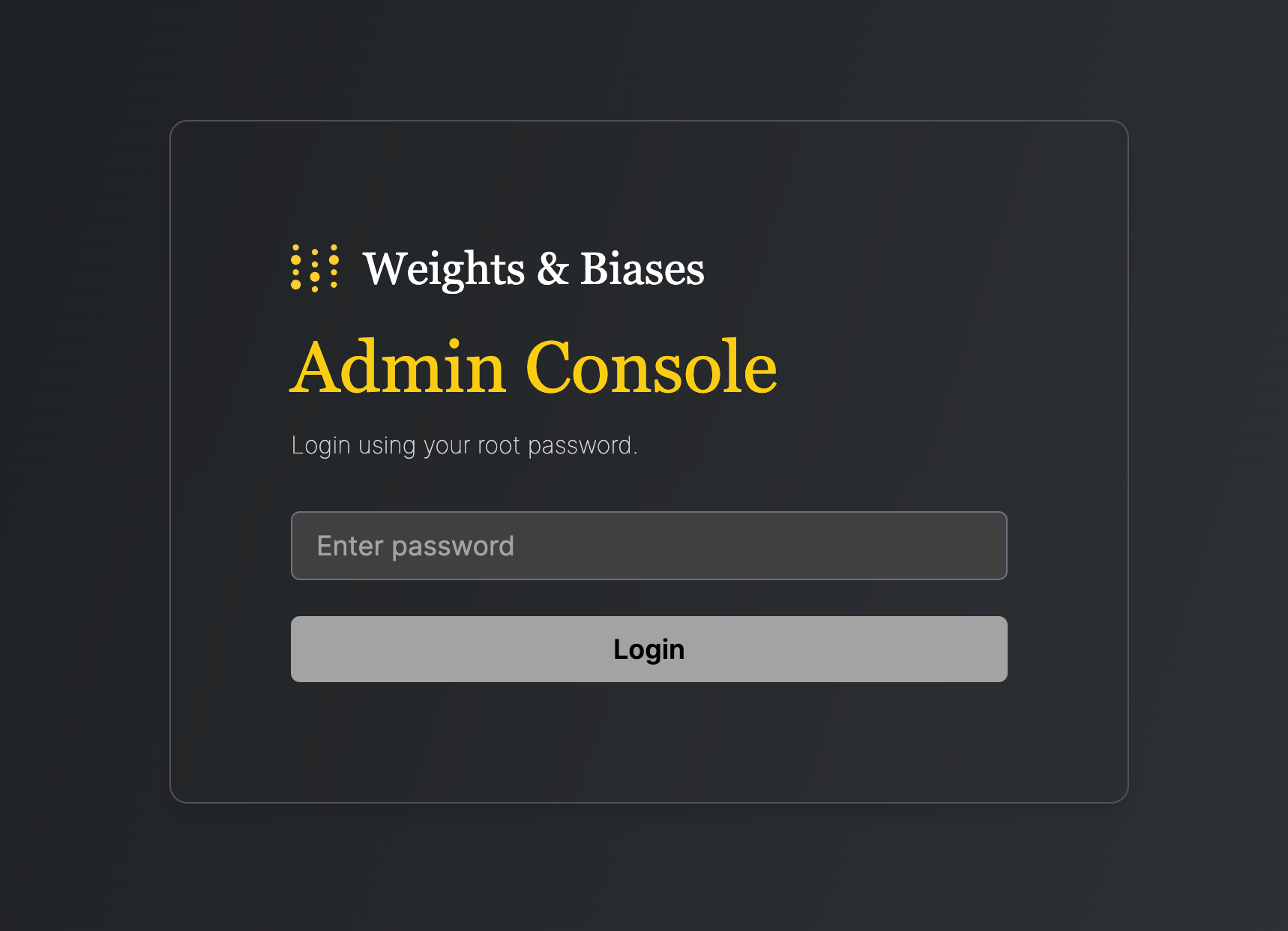
W&B Kubernetes operator には管理コンソールが付属しており、デプロイメントのステータスの確認、コンポーネントのメトリクスの表示、operator レベルの Settings の調整を行えます。URL は${HOST_URI}/console です。たとえば https://wandb.company-name.com/console です。
管理コンソールにログインする方法は 2 つあります。
- オプション 1(推奨)
- オプション 2
-
ブラウザで W&B App を開き、ログインします。
${HOST_URI}/(たとえばhttps://wandb.company-name.com/) から W&B App にログインします。 -
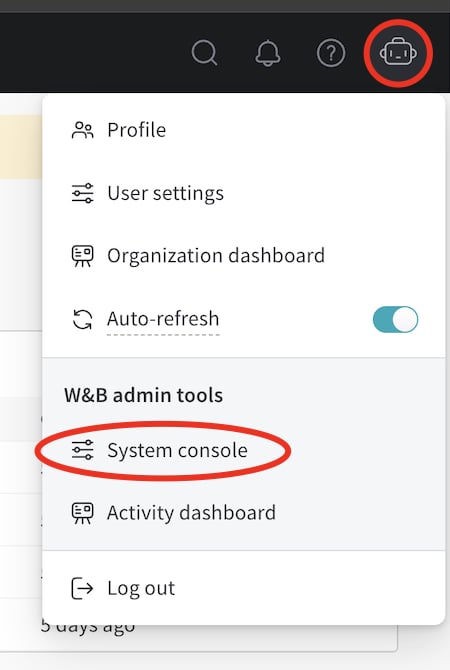
コンソールにアクセスします。画面右上のアイコンをクリックし、System console をクリックします。System console のエントリが表示されるのは、管理者権限を持つUsersのみです。
W&B Kubernetes Operator を更新する
このセクションでは、W&B Kubernetes Operator 自体を更新する方法を説明します。バグ修正や新しいリコンサイル機能を利用できるよう、定期的に operator を更新してください。- W&B Kubernetes Operator を更新しても、W&B Server アプリケーションは更新されません。
- W&B Kubernetes Operator を使用しない Helm チャート を使用している場合は、W&B Operator を更新するためにこのセクションの手順を実行する前に、移行手順を参照してください。
-
helm repo updateでリポジトリを更新します。 -
helm upgradeで Helm チャート を更新します。
W&B Server アプリケーションを更新する
W&B Kubernetes Operator を使用している場合、W&B Server アプリケーションを更新する必要はありません。 W&B ソフトウェアの新しいバージョンがリリースされると、Operator が W&B Server アプリケーションを自動的に更新します。MySQL を 8.4.x にアップグレードする
MySQL 8.0.x はサポート終了です。セルフマネージドのデプロイでは、セキュリティパッチと重大なバグ修正を受けられる、サポート対象の MySQL バージョンを実行する必要があります。community MySQL を実行している場合は、MySQL 8.4.x をインストールするか、これにアップグレードしてください。マネージドサービスを使用している場合は、プロバイダーのドキュメントでサポート対象かつパッチ適用済みとされている推論エンジンのバージョンを使用してください (例: Amazon RDS for MySQL、Google Cloud SQL for MySQL、Azure Database for MySQL) 。W&B では、MySQL 8.4.0 および現行の 8.4.x リリースに対してプラットフォームの検証を行っています。 以下の手順は、W&B の観点から見た作業順序を示しています。バックアップやバージョンアップの経路を含む MySQL 自体のアップグレード方法については、お使いの MySQL ディストリビューションまたはクラウドプロバイダーのドキュメントに従ってください。同じ手順は、standard と air-gapped の Operator デプロイに適用されます。air-gapped 環境では、データベースをアップグレードする前に、社内の配布プロセスを通じて MySQL 8.4.x のソフトウェアを入手してください。開始前にメンテナンスウィンドウを計画し、ユーザーに通知してください。互換性やデプロイのトポロジについて質問がある場合は、Customer Support または担当の W&B チームにお問い合わせください。
- 対象バージョンと、その間に挟まる各バージョンの要件や詳細について、MySQL のリリースノートとドキュメントを確認します。
- メンテナンスの準備をします。 アップグレードを開始する前に、データベースに対して MySQL Shell upgrade checker を実行し、対象バージョンとの互換性の問題を洗い出して修正できます。先に進む前に、checker の出力にあるエラーや警告をすべて解消してください。詳細については、お使いの MySQL ディストリビューションのドキュメントを参照してください。
- MySQL を停止し、お使いの MySQL ディストリビューションのドキュメントに従って、MySQL データベースの完全バックアップを取得します。 アップグレード中は MySQL を利用できません。データベースが利用できない間は、W&B クライアントアプリケーションは接続できず、一時的なエラーが発生します。
- お使いの MySQL ディストリビューションのドキュメントに従って、MySQL を 8.4.x にアップグレードします。
- MySQL を再起動し、正常に稼働していることを確認します。
-
MySQL の起動後、
wandb verifyを実行して W&B デプロイを検証します。このコマンドは一連のチェックを実行し、結果をSTDOUTに出力します。問題が報告された場合は、必要な調整を行ってから再度実行してください。セットアップとログインの手順については、インストールを確認する を参照してください。 - 検証が完了したら、ユーザーは通常の運用を再開できます。
アップグレード時の ClickHouse 互換性
外部 ClickHouse クラスターを使用するセルフマネージドのデプロイでは、W&B Server をアップグレードする前に ClickHouse との互換性を確認する必要があります。サポートされる ClickHouse バージョン
W&B Weave には、ClickHouse Server と ClickHouse Keeper の両方でサポートされるバージョンが必要です。- Weave は ClickHouse 25.8 から 25.12、および 26.3 以降をサポートします。
- Weave は ClickHouse 26.1 および 26.2 では動作しません。
セルフマネージド インスタンスから W&B Operator へ移行する
このセクションでは、W&B Server を自分で管理する構成から、W&B Operator による管理へ移行する方法を説明します。移行すると、operator がリコンシリエーションと W&B Server のアップグレードを自動的に処理するため、アプリケーションの manifest の変更や Helm のアップグレードを調整する必要がなくなります。移行プロセスは、W&B Server をどのようにインストールしたかによって異なります。W&B Operator は、W&B Server のデフォルトかつ推奨のインストール方法です。ご不明な点がある場合は、Customer Support または担当の W&B チームにお問い合わせください。
- 公式の W&B Cloud Terraform Modules を使用した場合は、該当するドキュメントにアクセスし、記載されている手順に従ってください。
- W&B Non-Operator Helm チャート を使用した場合は、こちら に進んでください。
- Terraform を使用した W&B Non-Operator Helm チャート を使用した場合は、こちら に進んでください。
- マニフェストを使用して Kubernetes リソースを作成した場合は、こちら に進んでください。
Operator ベースの AWS Terraform Modules への移行
移行手順の詳細については、operator-wandb チャートのドキュメントを参照してください。Operator ベースの Google Cloud Terraform Modules への移行
ご不明な点やサポートが必要な場合は、Customer Support または担当のW&Bチームまでお問い合わせください。Operator ベースの Azure Terraform Modules への移行
ご不明な点やサポートが必要な場合は、Customer Support または担当の W&B チームまでお問い合わせください。Operator ベースの Helm チャートに移行する
Operator ベースの Helm チャートに移行するには、次の step に従います。-
現在の W&B 設定を取得します。W&B が Operator ベースではないバージョンの Helm チャートでデプロイされている場合は、次のように values をエクスポートします。
W&B が Kubernetes マニフェストでデプロイされている場合は、次のように値をエクスポートします。これで、次の step に必要な設定値がすべてそろいました。
-
operator.yamlという名前のファイルを作成します。設定リファレンス で説明されている形式に従います。step 1 で取得した値を使用します。 -
現在のデプロイを 0 pod にスケールします。この step で現在のデプロイを停止します。
-
Helm チャートのリポジトリを更新します。
-
新しい Helm チャートをインストールします。
-
新しい Helm チャートを設定し、W&B アプリケーションのデプロイをトリガーします。新しい設定を適用します。
デプロイの完了には数分かかります。
- インストールを確認する。インストールを確認する の手順に従って、すべてが正しく動作することを確認します。
- 古いインストールを削除します。古い Helm チャートをアンインストールするか、マニフェストを使用して作成したリソースを削除します。
Operator ベースの Terraform Helm チャート に移行する
次の手順に従って、Operator ベースの Helm チャート に移行します。- Terraform 設定を準備します。Terraform 設定内の古いデプロイの Terraform コードを、Deploy W&B with Helm Terraform module に記載されているコードに置き換えます。変数は以前と同じものを設定します。
.tfvarsfile がある場合は変更しないでください。 - Terraform run を実行します。
terraform init、terraform plan、terraform applyを実行します。 - インストールを確認します。Verify the installation の手順に従って、すべてが正しく動作することを確認します。
- 古いインストールを削除します。古い Helm チャート をアンインストールするか、マニフェスト で作成したリソースを削除します。
W&B Server の設定リファレンス
このセクションは、WeightsAndBiases Custom Resource で設定する設定オプションのリファレンスです。operator.yaml ファイルを作成または更新する際に、特定のサブシステム (たとえば、MySQL、Redis、ingress、OIDC) の YAML スキーマを確認するために使用してください。
このセクションでは、W&B Server アプリケーションの設定オプションについて説明します。アプリケーションは、WeightsAndBiases という名前の Custom Resource Definition として設定を受け取ります。一部の設定オプションは以下の設定で公開されていますが、環境変数として設定する必要があるものもあります。
このドキュメントには、環境変数の一覧が 2 つあります。basic と advanced です。必要な設定オプションが Helm チャートで公開されていない場合にのみ、環境変数を使用してください。
基本例
この例では、W&B に必要な最小限の値を定義します。より実際の本番環境に近い例については、完全な例を参照してください。 この YAML ファイルでは、バージョン、環境変数、データベースなどの外部リソース、そのほか必要な設定を含む、W&B デプロイの望ましい状態を定義します。完全な例
この設定例では、Google Cloud Storage を使用して W&B を Google Cloud Anthos にデプロイします。ホスト
オブジェクトストレージ (バケット)
AWSkmsKey は null にする必要があります。
シークレットから accessKey と secretKey を参照するには:
MySQL
passwordを参照するには:
ライセンス
licenseを参照するには:
Ingress
Kubernetes ingress class を確認する方法を参照してください。 TLS なしカスタム Kubernetes サービスアカウント
W&B Pod の実行に使用するカスタム Kubernetes サービスアカウントを指定します。 次のスニペットは、指定した名前のサービスアカウントをデプロイの一部として作成します:create: false を設定します。
外部 Redis
passwordを参照するには:
LDAP
LDAP を設定するには、global.extraEnv で環境変数を設定します:
OIDC SSO
authMethod は省略可能です。
SMTP
環境変数
レート制限を設定する
Operator を使用する専用クラウドおよびセルフマネージド環境では、必要に応じてspec.values.global.extraEnv に環境変数を設定し、レート制限を構成できます。参考として、この例では各レート制限を明示的にデフォルト値に設定しています。実際には、デフォルト値を上書きする場合にのみレート制限を定義してください。
カスタム認証局
customCACerts はリスト形式で、複数の証明書を指定できます。customCACerts で指定した認証局は、W&B Server アプリケーションにのみ適用されます。
ConfigMap を使用する場合、ConfigMap 内の各キーは
.crt で終わっている必要があります (例: my-cert.crt または ca-cert1.crt) 。この命名規則は、update-ca-certificates が各証明書を認識してシステムの CA ストアに追加するために必要です。カスタムセキュリティコンテキスト
各 W&B コンポーネントは、以下の形式のカスタムセキュリティコンテキスト設定をサポートします:runAsGroup: に指定できる有効な値は 0 のみです。それ以外の値はエラーになります。app セクションを追加します。
console、weave、weave-trace、parquet にも適用されます。
W&B Operator の設定リファレンス
このセクションでは、W&B Kubernetes Operator (wandb-controller-manager) の設定オプションについて説明します。この Operator は、YAML ファイルの形式で設定を受け取ります。
デフォルトでは、W&B Kubernetes Operator に設定ファイルは必要ありません。必要な場合にのみ、設定ファイルを作成してください。たとえば、カスタム認証局を指定する場合や、エアギャップ環境にデプロイする場合などに、設定ファイルが必要になることがあります。
spec のカスタマイズ項目の完全な一覧は、Helm repository を参照してください。
カスタム CA
カスタム証明書認証局 (customCACerts) はリスト形式で、複数の証明書を指定できます。追加したこれらの認証局は、W&B Kubernetes Operator (wandb-controller-manager) にのみ適用されます。
ConfigMap 内の各キーは
.crt で終わっている必要があります (例: my-cert.crt、ca-cert1.crt) 。これは、update-ca-certificates が各証明書を正しく認識し、システムの CA ストアに追加できるようにするために必要な命名規則です。FAQ
各 pod の目的と役割
W&B Server のデプロイメントには、次の pod が含まれます。wandb-app: GraphQL API とフロントエンドアプリケーションを含む、W&B の中核です。W&B プラットフォームの機能の大部分を担っています。wandb-console:/consoleからアクセスする管理コンソールです。wandb-otel: OpenTelemetry エージェントです。Kubernetes レイヤーのリソースからメトリクスとログを収集し、管理コンソールに表示します。wandb-prometheus: Prometheus サーバーです。さまざまなコンポーネントからメトリクスを収集し、管理コンソールに表示します。wandb-parquet:wandb-apppod とは別のバックエンドマイクロサービスで、データベースのデータを Parquet 形式でオブジェクトストレージにエクスポートします。wandb-weave: もう 1 つのバックエンドマイクロサービスで、UI でクエリテーブルを読み込み、さまざまなコアアプリ機能をサポートします。wandb-weave-trace: LLM ベースのアプリケーションをトラッキングし、実験、評価、デプロイ、改善を行うためのフレームワークです。このフレームワークにはwandb-apppod 経由でアクセスします。
W&B Operator Console のパスワードを取得する方法
W&B 管理コンソールへのアクセスを参照してください。Ingress が機能しない場合に W&B Operator Console にアクセスする方法
Kubernetes クラスターに接続できるホストで、次のコマンドを実行します。https://localhost:8082/ にアクセスして、コンソールを開きます。
パスワードの取得方法 (オプション 2) については、W&B 管理コンソールへのアクセスを参照してください。