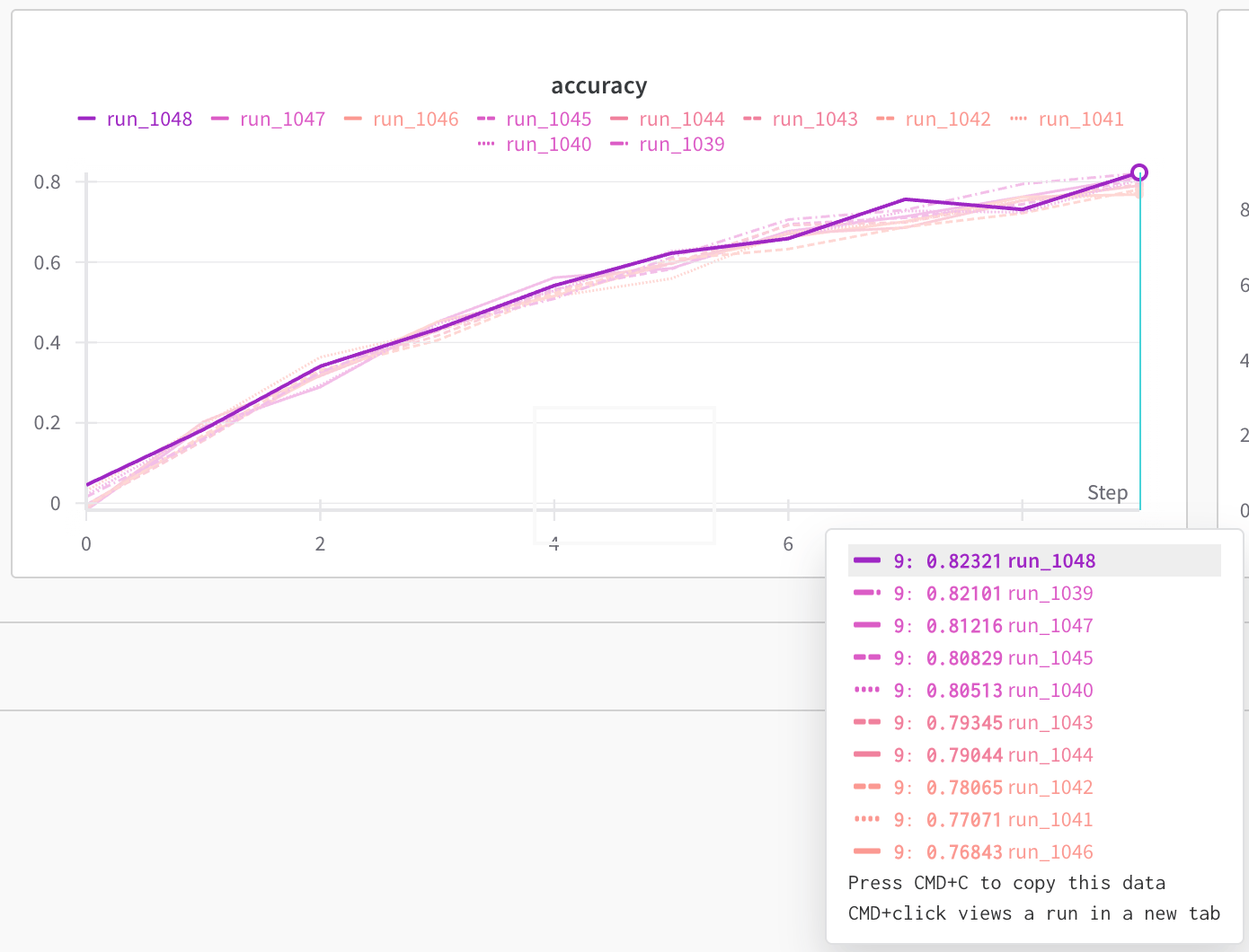
키 기반 색상 켜기
- W&B 프로젝트로 이동합니다.
- 프로젝트 사이드바에서 Workspace 탭을 선택합니다.
- 오른쪽 상단에서 Settings 아이콘을 클릭합니다.
- 드로어에서 Runs를 선택합니다.
- Run colors 섹션에서 Key-based colors를 선택합니다.
- 다음 옵션을 구성합니다.
- 키 드롭다운에서 run에 색상을 할당하는 데 사용할 메트릭을 선택합니다.
- Y 값 드롭다운에서 run에 색상을 할당하는 데 사용할 y 값을 선택합니다.
- 버킷 수를 2~8 사이의 값으로 설정합니다.
키 기반 색상을 사용하면 run 색상 맞춤 설정 옵션을 사용할 수 없습니다.
예: loss 메트릭을 사용한 키 기반 색상 지정
이 예제 plot에서는 각 run이 loss 값에 따라 그라디언트 색상으로 표시되며, 더 어두운 색은 더 높은 loss 값을, 더 밝은 색은 더 낮은 loss 값을 나타냅니다. 각 run의 가장 최근 loss 값을 사용하도록 Y 값은latest로 설정됩니다.
메트릭 설정
키 드롭다운의 메트릭 옵션은 W&B에 로깅한 키-값 쌍과 W&B에서 정의한 기본 메트릭을 기반으로 합니다.기본 메트릭
Relative Time (Process): run의 상대 시간으로, run 시작 후 경과한 시간을 초 단위로 나타냅니다.Relative Time (Wall): run의 상대 시간으로, run 시작 후 경과한 시간을 벽시계 시간을 기준으로 보정해 초 단위로 나타냅니다.Wall Time: run의 벽시계 시간으로, 에포크 이후 경과한 시간을 초 단위로 나타냅니다.Step: run의 step 번호로, 일반적으로 트레이닝이나 평가의 진행 상황을 추적하는 데 사용됩니다.
커스텀 메트릭
트레이닝 또는 평가 스크립트에서 로깅한 커스텀 메트릭을 기반으로 run에 색상을 지정하고 의미 있는 플롯 범례를 만드세요. 커스텀 메트릭은 키-값 쌍으로 로깅되며, 여기서 키는 메트릭의 이름이고 값은 메트릭 값입니다. 예를 들어, 다음 코드 스니펫은 트레이닝 루프 동안 정확도("acc" 키)와 손실("loss" 키)을 로깅합니다:
"acc"와 "loss"를 모두 선택할 수 있습니다.
설정 키 지정
키 드롭다운의 설정 옵션은 W&B run을 초기화할 때config 매개변수에 전달한 키-값 쌍을 기반으로 합니다. 설정 키는 일반적으로 트레이닝 또는 평가 스크립트에서 사용하는 하이퍼파라미터나 기타 설정을 기록하는 데 사용됩니다.
"learning_rate", "batch_size", "optimizer"입니다.
Y 값을 설정합니다
다음 옵션 중에서 선택할 수 있습니다:- Latest: 각 선의 마지막으로 로깅된 step의 Y 값을 기준으로 색상을 결정합니다.
- Max: metric에 로깅된 가장 높은 Y 값을 기준으로 색상을 지정합니다.
- Min: metric에 로깅된 가장 낮은 Y 값을 기준으로 색상을 지정합니다.
버킷 사용자 지정
버킷은 선택한 메트릭 또는 설정 키를 기준으로 W&B가 run을 분류하는 데 사용하는 값의 범위입니다. 버킷은 지정된 메트릭 또는 설정 키의 전체 값 범위에 걸쳐 균등하게 분포되며, 각 버킷에는 고유한 색상이 할당됩니다. 해당 버킷의 범위에 속하는 run은 그 색상으로 표시됩니다. 다음을 살펴보겠습니다.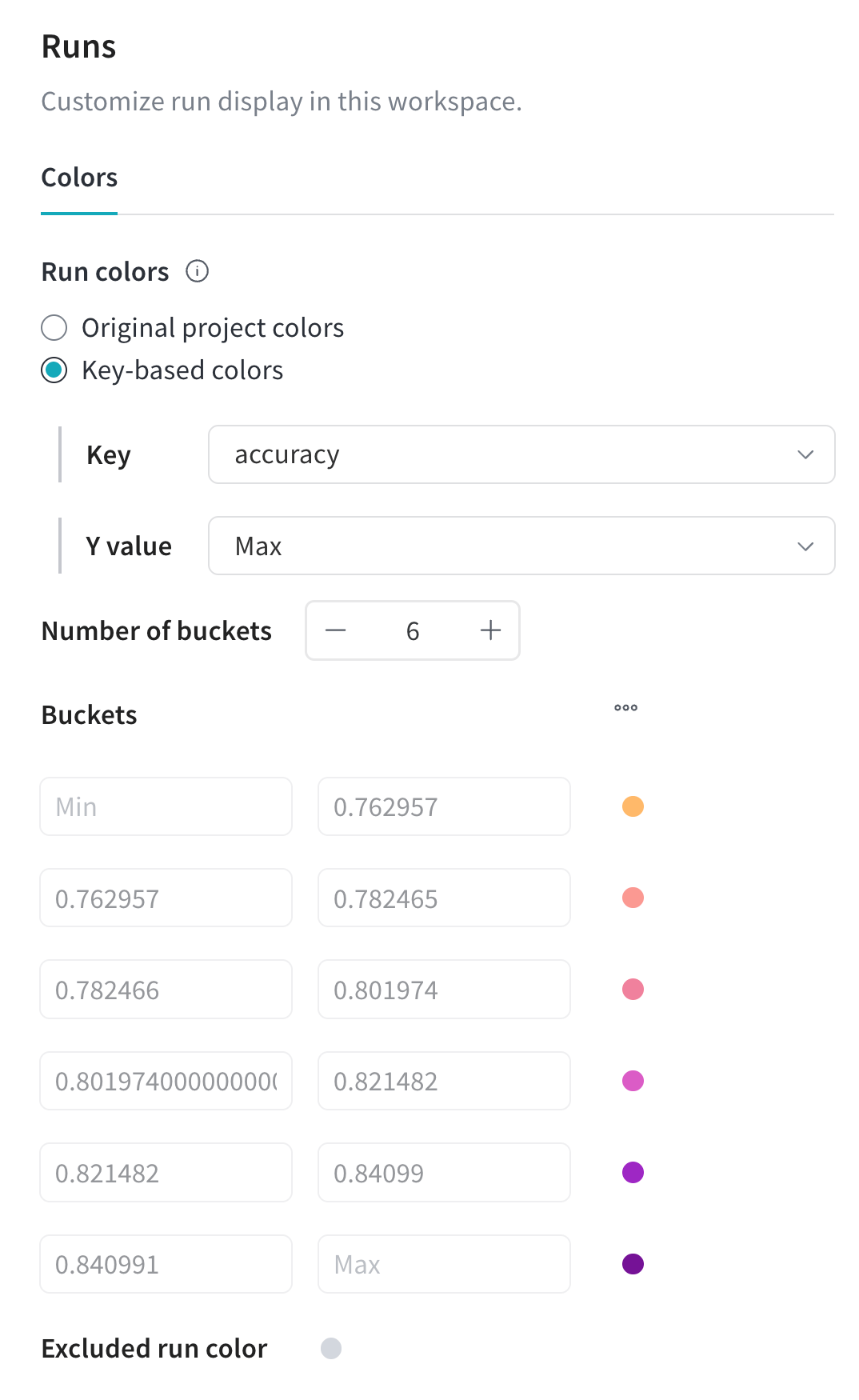
- 키는
"Accuracy"(약어:"acc")로 설정됩니다. - Y 값은
"Max"로 설정됩니다.
- 버킷 1: (Min - 0.7629)
- 버킷 2: (0.7629 - 0.7824)
- 버킷 3: (0.7824 - 0.8019)
- 버킷 4: (0.8019 - 0.8214)
- 버킷 5: (0.8214 - 0.8409)
- 버킷 6: (0.8409 - Max)