스윕 UI 열기
스윕 UI를 열려면 W&B App으로 이동합니다. 스윕를 초기화할 때 지정한 프로젝트를 선택합니다. W&B가 프로젝트 workspace로 리디렉션합니다. 프로젝트 사이드바에서 빗자루(Sweep) 아이콘을 선택합니다. 스윕 UI에서 목록에 있는 스윕 이름을 선택합니다. 스윕 UI에는 프로젝트의 모든 스윕가 나열되며, 개별 스윕의 runs와 차트를 살펴보는 진입점 역할을 합니다. 스윕 목록에는 각 스윕의 상태(State), 생성 시간(Created), 시작한 사용자(Creator), 완료된 run 수(Run count), 총 Compute time이 표시됩니다. 이산 검색 공간에 대한 grid search의 경우 W&B는 Est. Runs(예상 run 수)도 표시합니다. 목록에서 스윕를 열면 앱에서 일시 중지, 재개, 중지 또는 취소할 수 있습니다. CLI에서 동일한 제어를 하려면 Manage sweeps를 참조하세요.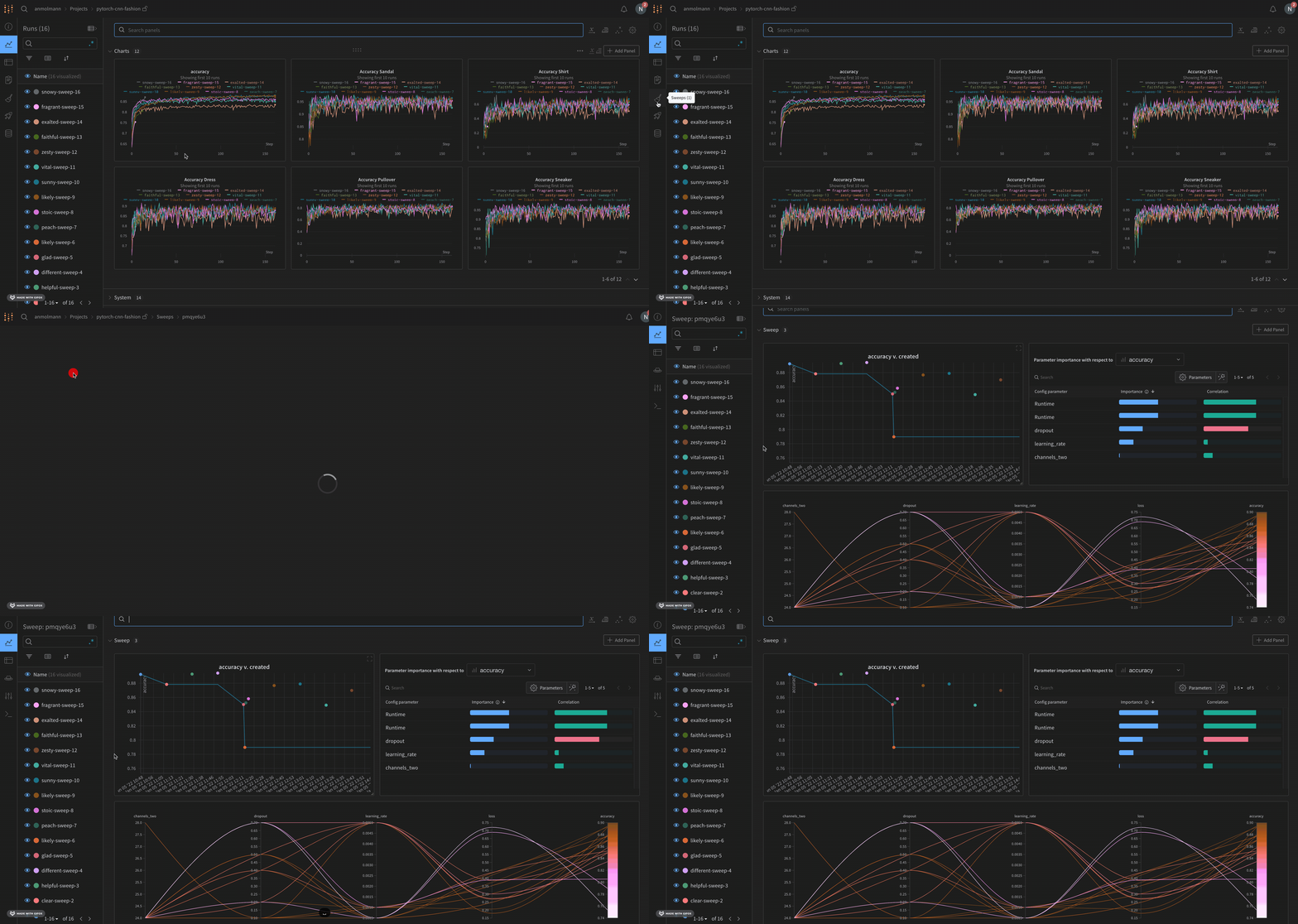
기본 시각화
기본적으로 W&B는 스윕 작업을 시작하면 병렬 좌표 플롯, 파라미터 중요도 플롯, 산점도를 생성합니다. 다음 섹션에서는 이러한 기본 시각화를 각각 설명하고, 사용자 지정하는 방법도 안내합니다.병렬 좌표 플롯
병렬 좌표 차트는 많은 수의 하이퍼파라미터와 모델 메트릭 간의 관계를 한눈에 요약해 보여줍니다. 병렬 좌표 플롯에 대한 자세한 내용은 Parallel coordinates를 참조하세요.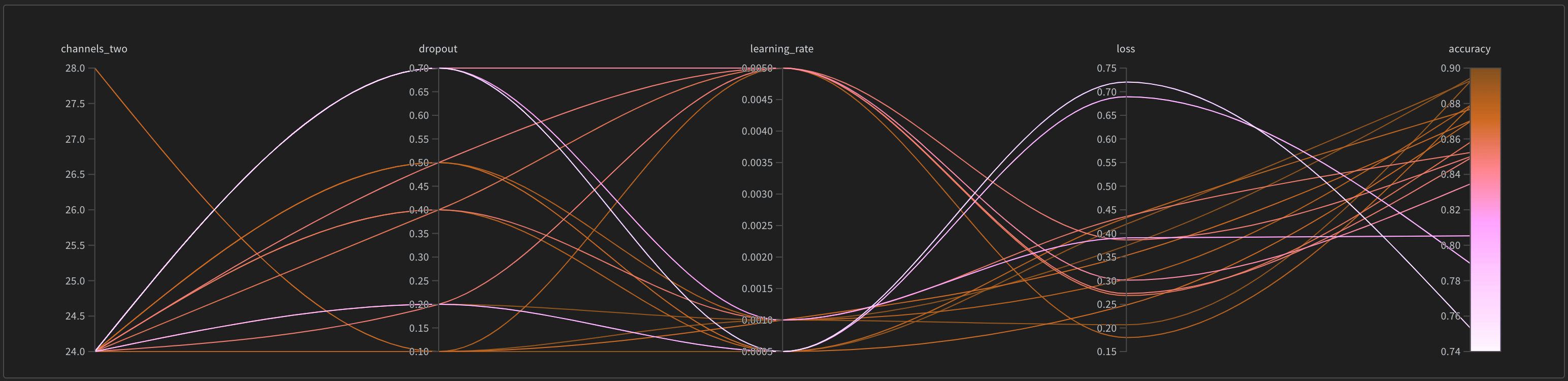
산점도와 파라미터 중요도
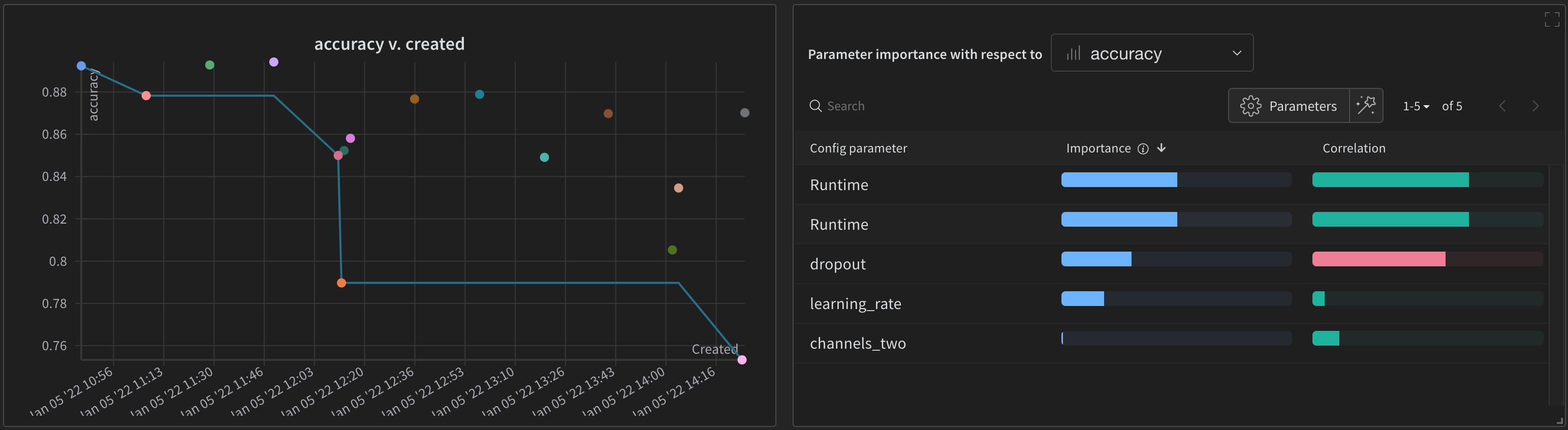
산점도(왼쪽)는 스윕 중에 생성된 Runs를 비교합니다. 산점도에 대한 자세한 내용은 Scatter Plots을 참조하세요. 파라미터 중요도 플롯(오른쪽)에는 메트릭의 바람직한 값을 가장 잘 예측하고 높은 상관관계를 보이는 하이퍼파라미터가 나열됩니다. 파라미터 중요도 플롯에 대한 자세한 내용은 Parameter Importance을 참조하세요.